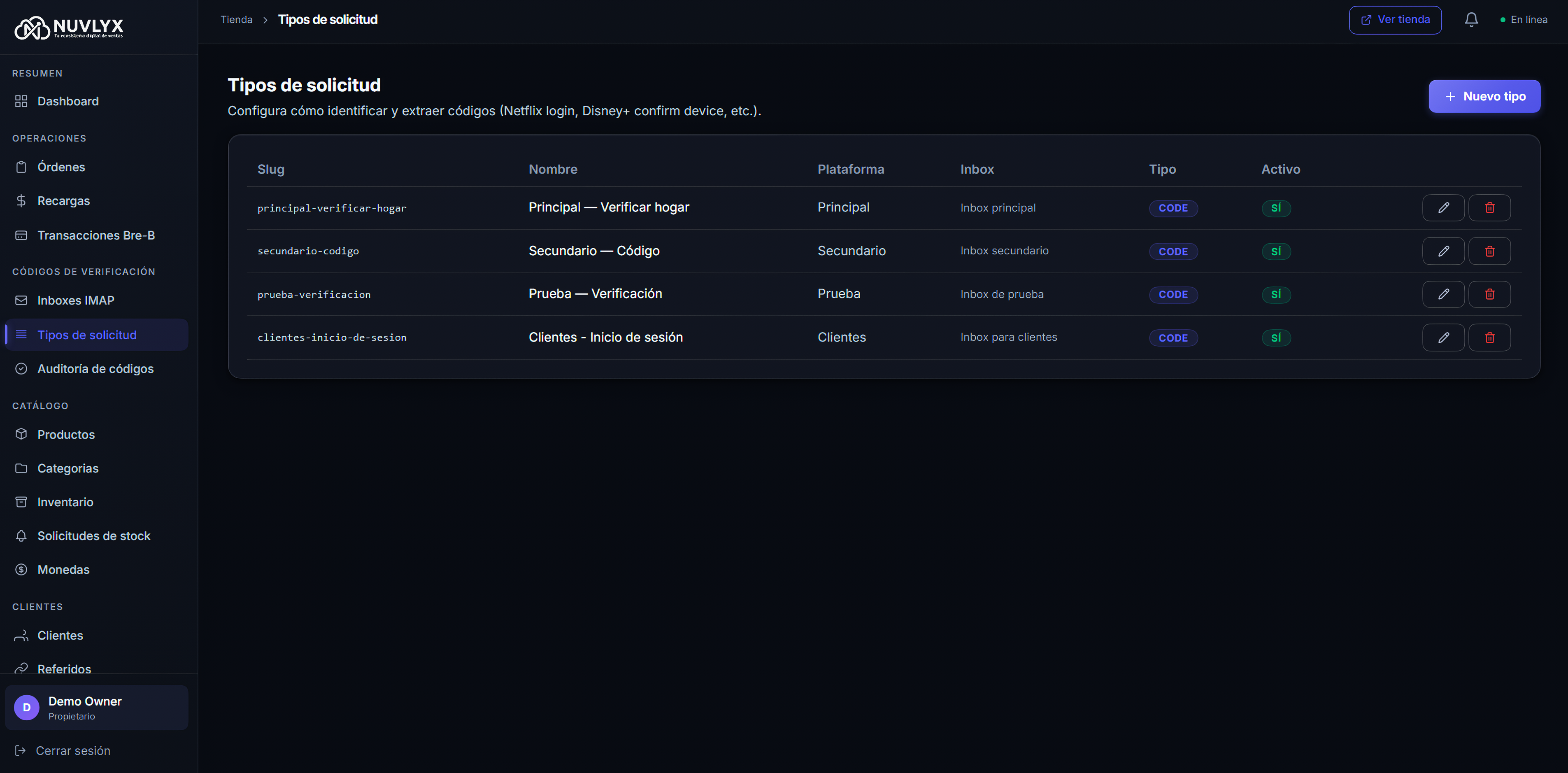

Tipos de solicitud
Un tipo de solicitud le dice a Nuvlyx: “cuando llegue un correo de Netflix con este asunto, busca un código de 4-8 dígitos y entrégaselo al cliente”. Cada plataforma (Netflix login, Disney+ confirmar dispositivo, Spotify magic link…) suele ser un tipo distinto.
Prerrequisito
Sección titulada «Prerrequisito»Necesitas al menos un inbox IMAP configurado antes de crear tipos. Si no tienes ninguno, verás el aviso “Necesitas al menos un inbox configurado antes de crear tipos de solicitud” y el botón Nuevo tipo aparece deshabilitado. Ver Inboxes IMAP.
Camino rápido: usar una plantilla
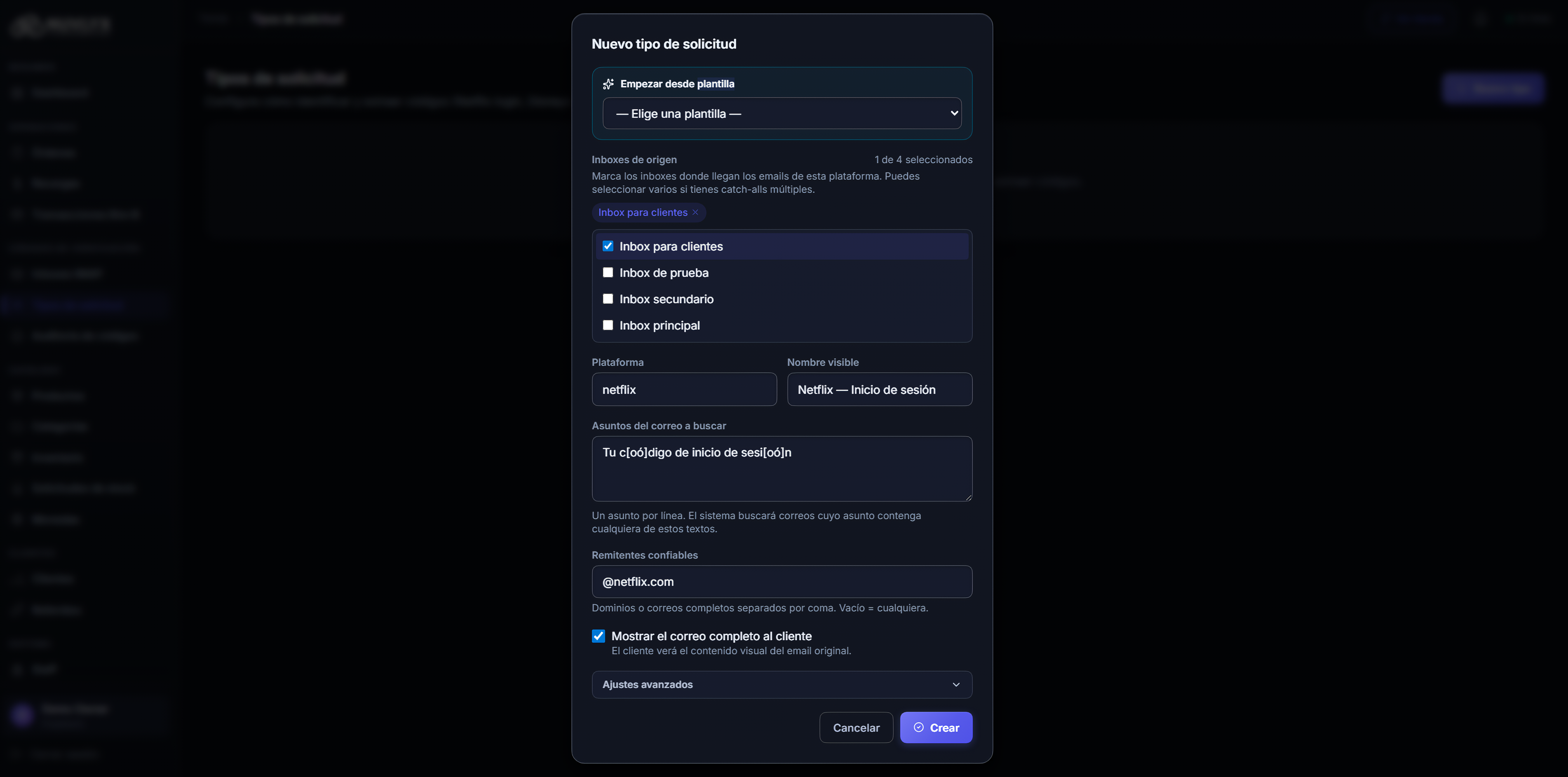
Sección titulada «Camino rápido: usar una plantilla»Entra a Códigos de verificación → Tipos de solicitud y pulsa Nuevo tipo. En el bloque Empezar desde plantilla abre el selector y elige la plataforma:
Las plantillas disponibles cubren las plataformas más comunes:
- Netflix — Inicio de sesión / Hogar / Travel code
- Disney+ — Confirmar dispositivo
- HBO Max — Código de un solo uso
- Spotify — Magic link
- Amazon Prime / Apple ID / Google–YouTube
- Universal+, Crunchyroll, Paramount+, ViX, Star+, DGO, MUBI
- Universal — Cualquier código (regex amplio + IA)
Al elegir una plantilla se autocompletan nombre, plataforma, asuntos, remitentes confiables y el patrón de extracción. Solo te queda marcar el inbox y guardar.
Camino manual: configurar desde cero
Sección titulada «Camino manual: configurar desde cero»Si tu plataforma no está en la lista, configura los campos esenciales a mano:
- Inboxes de origen — marca los inboxes donde puede llegar el correo de esta plataforma. Si tienes catch-alls o varios buzones, puedes seleccionar varios.
- Plataforma — texto corto (ej. Netflix).
- Nombre visible — el nombre que ve tu cliente en el selector Plataforma cuando pide un código (ej. Netflix — Inicio de sesión). Elige uno claro para él.
- Asuntos del correo a buscar — un asunto por línea. Nuvlyx considera un correo válido si su asunto contiene cualquiera de estos textos. Por ejemplo:
Tu código de inicio de sesiónCódigo de verificaciónNetflix: inicio de sesión
- Remitentes confiables — dominios o correos completos separados por coma (
@netflix.com, @disneyplus.com). Si lo dejas vacío, acepta cualquier remitente. - Mostrar el correo completo al cliente — si está activo, el cliente ve el correo completo en lugar del código extraído (útil para magic links, plataformas que envían botones o correos donde el código no se puede leer bien). Si está apagado, solo ve el código extraído.
Pulsa Crear para guardar.
Ajustes avanzados
Sección titulada «Ajustes avanzados»El bloque Ajustes avanzados está colapsado por defecto. Solo necesitas abrirlo si tu plataforma usa un formato muy específico:
- Patrón del código (regex) — expresión regular que captura el código del cuerpo del email. El patrón predeterminado
\b([A-Za-z0-9]{4,12})\bextrae 4-12 caracteres alfanuméricos, lo cual cubre el 90% de OTPs. Cámbialo solo si la plataforma usa un formato distinto (solo números, solo letras, un enlace, etc.). Si lo dejas vacío al guardar, Nuvlyx usa el patrón predeterminado automáticamente. - Volver al default — enlace rápido para restaurar el patrón predeterminado. Solo aparece si cambiaste el patrón.
Probar el regex con un ejemplo
Sección titulada «Probar el regex con un ejemplo»Antes de guardar, pulsa Probar con un ejemplo. Pega el cuerpo de un correo real recibido de la plataforma y pulsa Probar:

- Encontrado (verde) — muestra el código extraído. Tu configuración funciona.
- Mensaje en rojo (por ejemplo, No match) — el regex no encontró nada. Revisa el patrón o usa el patrón predeterminado.
¿A qué productos aplica un tipo?
Sección titulada «¿A qué productos aplica un tipo?»A todos. Un tipo no se asocia a productos: en cuanto lo creas, queda disponible para todos tus clientes en Códigos de acceso, dentro de su panel.
Lo que Nuvlyx sí comprueba es la cuenta: cuando el cliente escribe el correo de la cuenta, solo recibe el código si ese correo corresponde a una licencia que te compró y que sigue vigente. Por eso es importante que tus licencias incluyan el correo de la cuenta; si cargaste inventario antes de activar la función, usa Auto-detectar emails de licencias en Inboxes IMAP.
Editar o eliminar un tipo
Sección titulada «Editar o eliminar un tipo»La lista muestra cada tipo con su nombre, el servicio (y si entrega un Código o un Link), el regex, los inboxes donde busca y su Estado. Los tipos se crean en estado Activo.
Desde el menú de acciones de cada fila:
- Editar abre el formulario para ajustar asuntos, remitentes, regex, etc. Guarda con Guardar.
- Eliminar borra el tipo y los códigos extraídos asociados. Antes te pide confirmar en la ventana ¿Eliminar tipo?. La operación es destructiva: confírmala solo si estás seguro.