

Acceso y cuenta del cliente
Esta página describe lo que ve el cliente para entrar a tu tienda y administrar su cuenta. Te sirve para acompañarlo cuando no puede entrar, no le llega un correo o quiere vincular su WhatsApp.
Cómo se crea la cuenta y cómo se verifica el correo está en Registro en la tienda.
Iniciar sesión
Sección titulada «Iniciar sesión»En la pantalla Iniciar sesión, el cliente escribe su Email o teléfono (el que usó al registrarse) y su Contraseña, y pulsa Iniciar sesión. El teléfono puede ir con o sin el indicativo, por ejemplo 3001234567 o +573001234567.
Si llegó al inicio de sesión desde otra página, por ejemplo desde un producto, al entrar vuelve a esa página. Si no, va a su panel.
Recordar la sesión
Sección titulada «Recordar la sesión»- Sin marcar nada, la sesión dura 1 día.
- Si marca Recordar mi sesión por 7 días, dura 7 días.
Cuando la sesión vence, el cliente vuelve a la pantalla Iniciar sesión. Para salir antes, pulsa Salir en la barra superior de la tienda.
Si no puede entrar
Sección titulada «Si no puede entrar»| Lo que ve el cliente | Qué pasa | Qué hacer |
|---|---|---|
| Credenciales incorrectas. | El correo, el teléfono o la contraseña no coinciden con ninguna cuenta de tu tienda. | Revisar lo que escribió o recuperar la contraseña. |
| Tu cuenta está inactiva. Contacta al administrador de la tienda. | Desactivaste su cuenta desde el panel. | Reactivarla desde su ficha, si corresponde. Ver Gestionar un cliente. |
Recuperar la contraseña
Sección titulada «Recuperar la contraseña»El cliente puede crear una contraseña nueva por su cuenta si tiene un correo registrado.
-
En Iniciar sesión, pulsa ¿Olvidaste tu contraseña?, junto al campo de la contraseña.
-
En Recuperar contraseña, escribe el Email de tu cuenta y pulsa Enviar enlace de recuperación. Siempre ve el mismo mensaje: “Si existe una cuenta con ese email, recibirás un enlace para restablecer tu contraseña.” Así nadie puede averiguar qué correos tienen cuenta en tu tienda.
-
Abre el correo y pulsa el enlace. El enlace vale 1 hora y solo sirve una vez. Si pide otro, el anterior deja de funcionar.
-
En Nueva contraseña, escribe la Nueva contraseña (mínimo 8 caracteres) y Confirmar nueva contraseña, y pulsa Establecer nueva contraseña.
-
Vuelve a la pantalla Iniciar sesión y entra con la contraseña nueva.
Al crear la contraseña nueva, se cierran todas sus sesiones abiertas, en cualquier dispositivo. Si el enlace ya venció o ya se usó, ve “El enlace es inválido o ha expirado. Solicita uno nuevo.” y debe repetir el proceso desde el paso 1.
Mi cuenta
Sección titulada «Mi cuenta»Desde su panel, el cliente entra a Mi cuenta en el menú. La página tiene estas secciones:
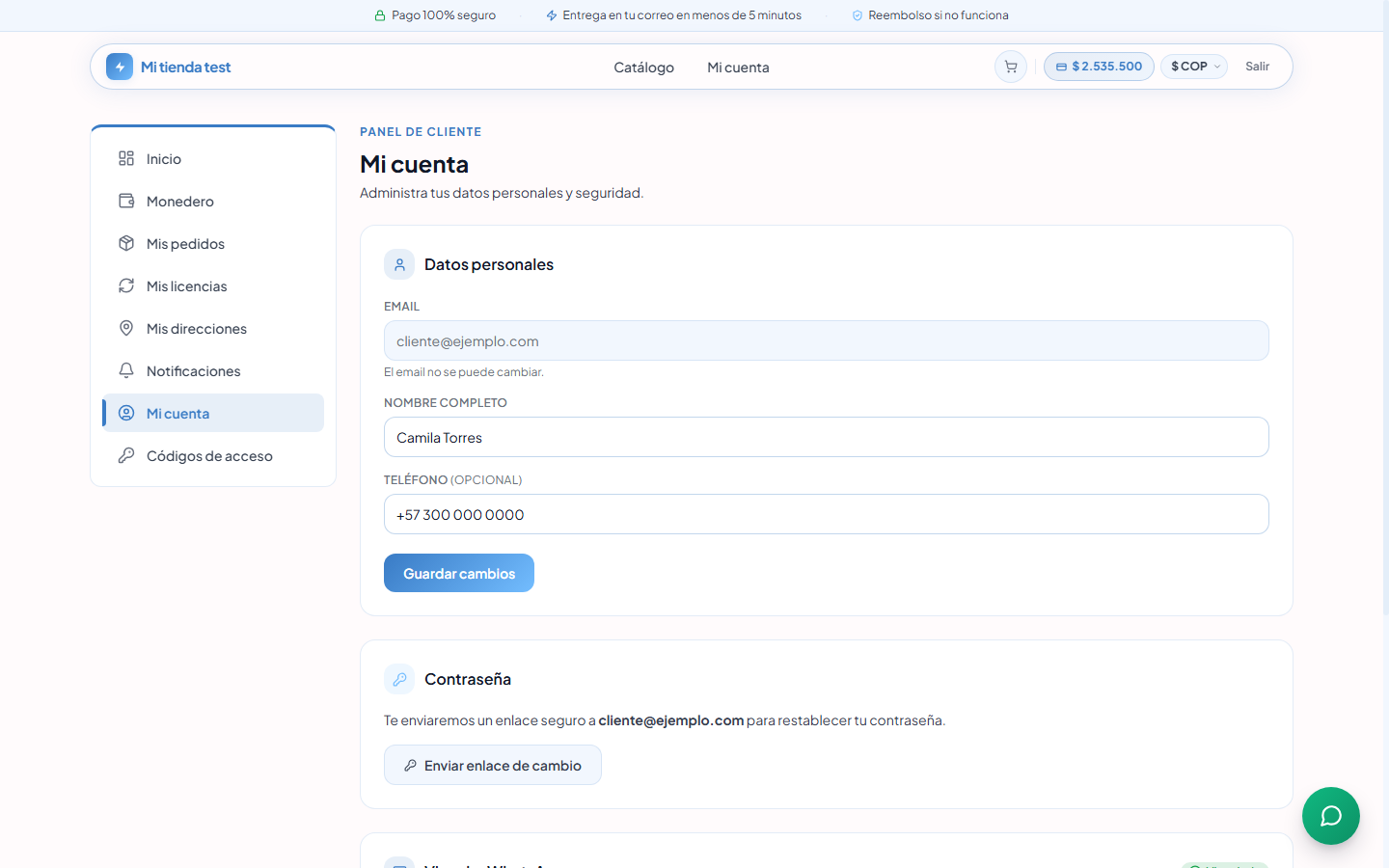
Datos personales
Sección titulada «Datos personales»- Email: se muestra, pero no se puede editar (“El email no se puede cambiar.”). Si el correo todavía no está confirmado, al lado aparece ⚠ No verificado.
- Nombre completo: mínimo 2 caracteres.
- Teléfono (opcional).
Al pulsar Guardar cambios aparece Guardado, o Error al guardar si algo falló, por ejemplo si ese teléfono ya lo usa otra cuenta de tu tienda.
Si el cliente necesita cambiar un correo ya confirmado, cámbialo tú desde su ficha. Ver Gestionar un cliente. Si su correo todavía no está confirmado, puede corregirlo él mismo con el aviso Agregar correo.
Verificación de email
Sección titulada «Verificación de email»Aparece solo si el correo no está confirmado. El botón Enviar verificación de email le manda un enlace nuevo. Ver Registro en la tienda.
Contraseña
Sección titulada «Contraseña»Para cambiar su contraseña estando dentro de su cuenta, el cliente pulsa Enviar enlace de cambio. Ve Email enviado y recibe en su correo un enlace que expira en 1 hora. Al abrirlo, sigue los mismos pasos que en Recuperar la contraseña, desde el paso 4, y también se cierran todas sus sesiones.
Esta opción necesita que la cuenta tenga un correo real. Si no lo tiene, primero debe agregar un correo.
Vincular WhatsApp
Sección titulada «Vincular WhatsApp»En Mi cuenta, la sección Vincular WhatsApp le permite al cliente confirmar que un número de WhatsApp es suyo. Con el número vinculado, tu tienda lo reconoce cuando escribe a tu bot de WhatsApp: el bot usa su cuenta, su saldo y sus precios.
-
En Número de WhatsApp, escribe su celular. Solo se aceptan celulares de Colombia, por ejemplo
3001234567o+573001234567. -
Pulsa Enviar código por WhatsApp. Le llega a ese WhatsApp un código de 6 dígitos. En pantalla ve cuántos minutos es válido.
-
Escribe el Código y pulsa Verificar.
-
Aparece “¡WhatsApp vinculado correctamente!” y la sección muestra Vinculado, el Número vinculado y la fecha.
Si se equivoca, ve “Código incorrecto.”. Si el código venció o se equivocó varias veces, debe pedir uno nuevo con Cancelar y Enviar código por WhatsApp.
Cada número se puede vincular a una sola cuenta de tu tienda. Si ya está vinculado a otra, el cliente ve “Este número ya está vinculado a otra cuenta de esta tienda.”
Para desvincularlo, por ejemplo si cambió de número, pulsa Quitar vinculación y confirma. Después puede vincular otro número.
Agregar o confirmar el correo
Sección titulada «Agregar o confirmar el correo»Si el cliente no tiene correo, o todavía no lo confirmó, arriba de todas las páginas de su panel ve el aviso “Agrega y confirma tu correo para recibir tus licencias y notificaciones.” con el botón Agregar correo.
-
Pulsa Agregar correo.
-
En la ventana Agregar correo, escribe el Email y pulsa Enviar link. Ve “Te enviamos un link de confirmación. Revisa tu bandeja de entrada (y spam).”
-
Abre el correo y pulsa el enlace en el mismo navegador donde tiene la sesión iniciada en tu tienda. El enlace vale 24 horas.
-
Ve Email verificado. Desde ese momento, ese correo queda como el correo de su cuenta, ya confirmado, y el aviso desaparece.
Si el correo ya lo usa otra cuenta de tu tienda, ve “Este correo ya está registrado en esta tienda.”
Si abre el enlace en otro navegador, en otro dispositivo o sin la sesión iniciada, ve Enlace expirado. En ese caso, debe iniciar sesión en la tienda desde ese navegador y volver a abrir el enlace, o pedir uno nuevo.
Con la X puede ocultar el aviso. Vuelve a aparecer a los 7 días, y antes si entra desde otro navegador.
Cuentas creadas por el bot de WhatsApp
Sección titulada «Cuentas creadas por el bot de WhatsApp»Si tienes activo Auto-registrar clientes nuevos en tu bot de WhatsApp, el bot le crea una cuenta al número nuevo que quiere comprar, después de preguntarle si ya tiene una. Esas cuentas:
- Ya tienen el WhatsApp vinculado.
- No tienen contraseña. Para que el cliente entre a la tienda web, fíjale una desde su ficha con Cambiar contraseña directamente (ver Gestionar un cliente).
- Tienen un correo generado automáticamente (su número seguido de la dirección de tu tienda), que no recibe mensajes. Por eso, al entrar a la tienda, el cliente ve el aviso Agregar correo: con él puede reemplazarlo por su correo real.
Relación con otras secciones
Sección titulada «Relación con otras secciones»- Registro en la tienda: cómo se crea la cuenta y cómo se verifica el correo.
- Gestionar un cliente: lo que tú puedes hacer desde el panel, como cambiar el correo, fijar una contraseña o desactivar la cuenta.
- Notificaciones y app: cómo elige el cliente por dónde recibir sus avisos.
- Bot de WhatsApp: lo que puede hacer el cliente con su WhatsApp vinculado.
- Seguridad de tu cuenta: la seguridad de tu propio acceso al panel.