

Recargar saldo
En Nuvlyx todas las compras se pagan con saldo interno: cada cliente tiene una sola billetera en tu tienda. Antes de comprar, el cliente debe recargarla por uno de los métodos que tienes habilitados.
Abrir el monedero
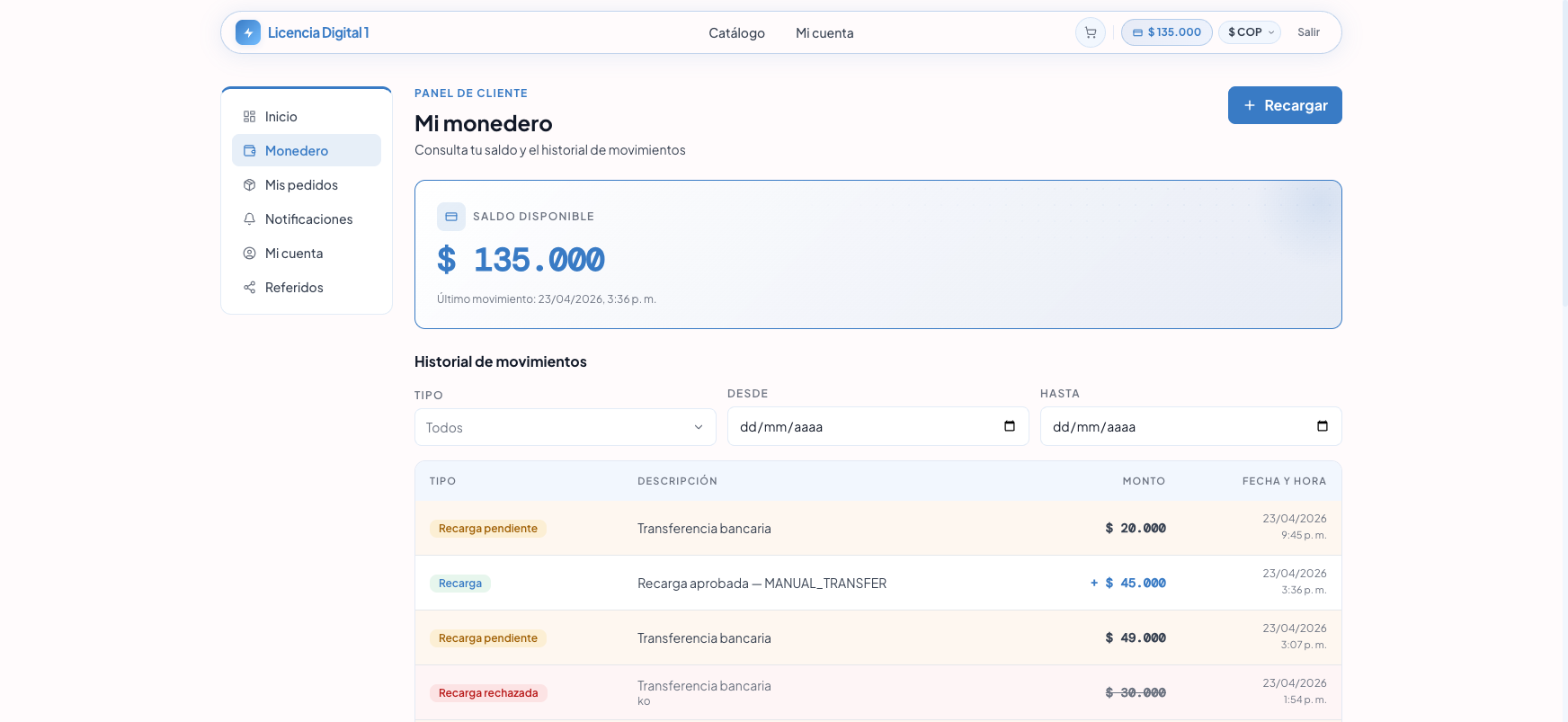
Sección titulada «Abrir el monedero»Desde su panel, el cliente entra a Monedero. Ve su Saldo disponible y el Historial de movimientos, donde también aparecen sus recargas pendientes y rechazadas (con el motivo del rechazo).
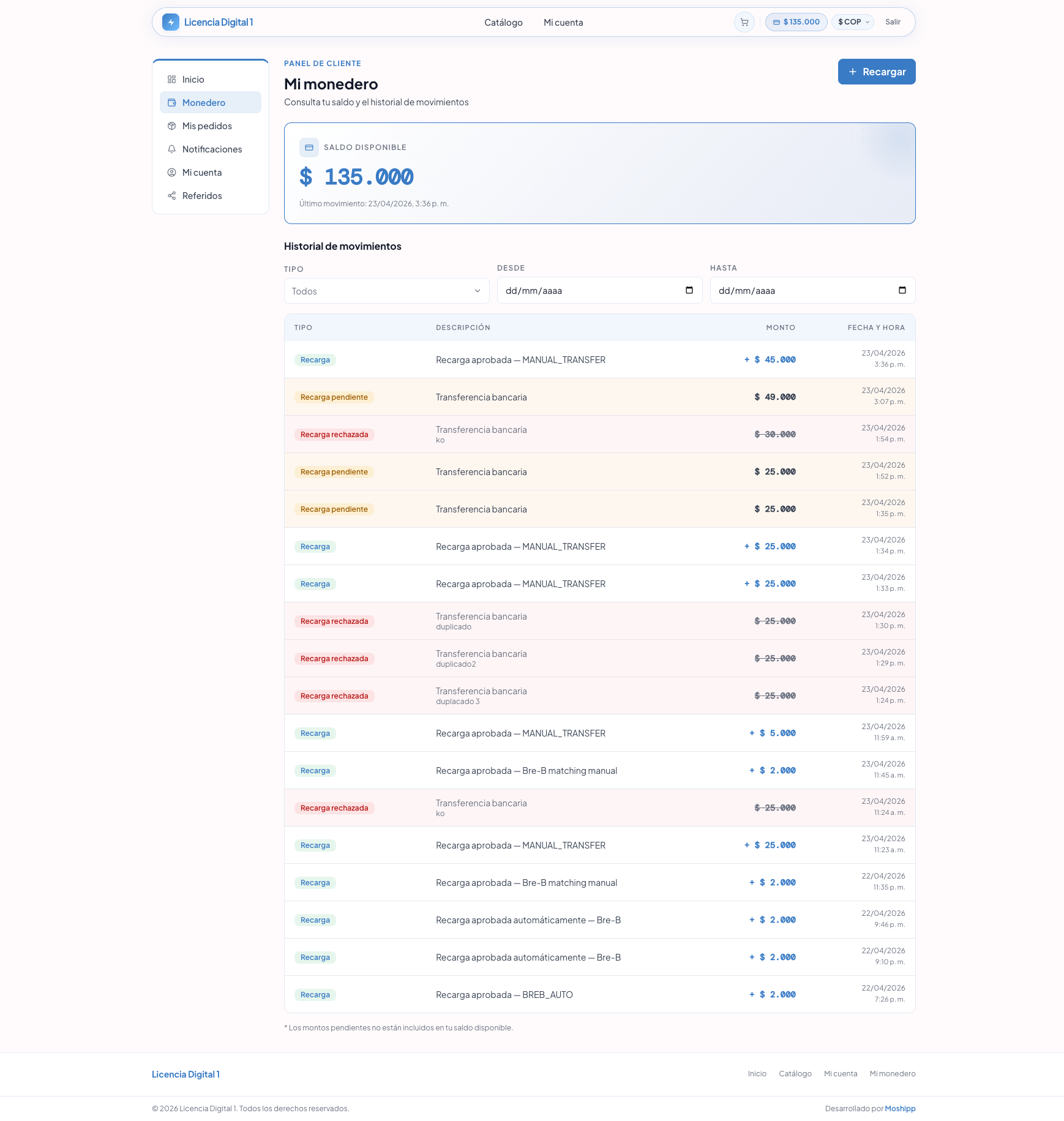
Pulsa Recargar para iniciar una nueva recarga.
Filtrar el historial
Sección titulada «Filtrar el historial»Sobre el Historial de movimientos, el cliente puede acotar lo que ve:
- Tipo: Todos, Recarga, Compra, Comisión referido, Ajuste manual o Reembolso. Hoy Nuvlyx no hace reembolsos automáticos: si le devuelves dinero con un ajuste de saldo, el movimiento aparece como Ajuste manual (ver Órdenes → Cancelar un pedido).
- Desde y Hasta: un rango de fechas.
- Limpiar: quita todos los filtros.
Las fechas también se aplican a las recargas pendientes y rechazadas. En cambio, al elegir un Tipo, esas recargas dejan de mostrarse, porque todavía no son movimientos del saldo. Si nada coincide, ve “No hay movimientos que coincidan con los filtros.” El historial muestra 15 movimientos por página, con ← Anterior y Siguiente →.
Elegir método
Sección titulada «Elegir método»En Recargar monedero, Nuvlyx muestra solo los métodos que tengas activos en métodos de pago: Transferencia bancaria, Bre-B automático y MercadoPago. Si configuraste una comisión, la tarjeta del método la indica. El monto mínimo aparece dentro del formulario de cada método.
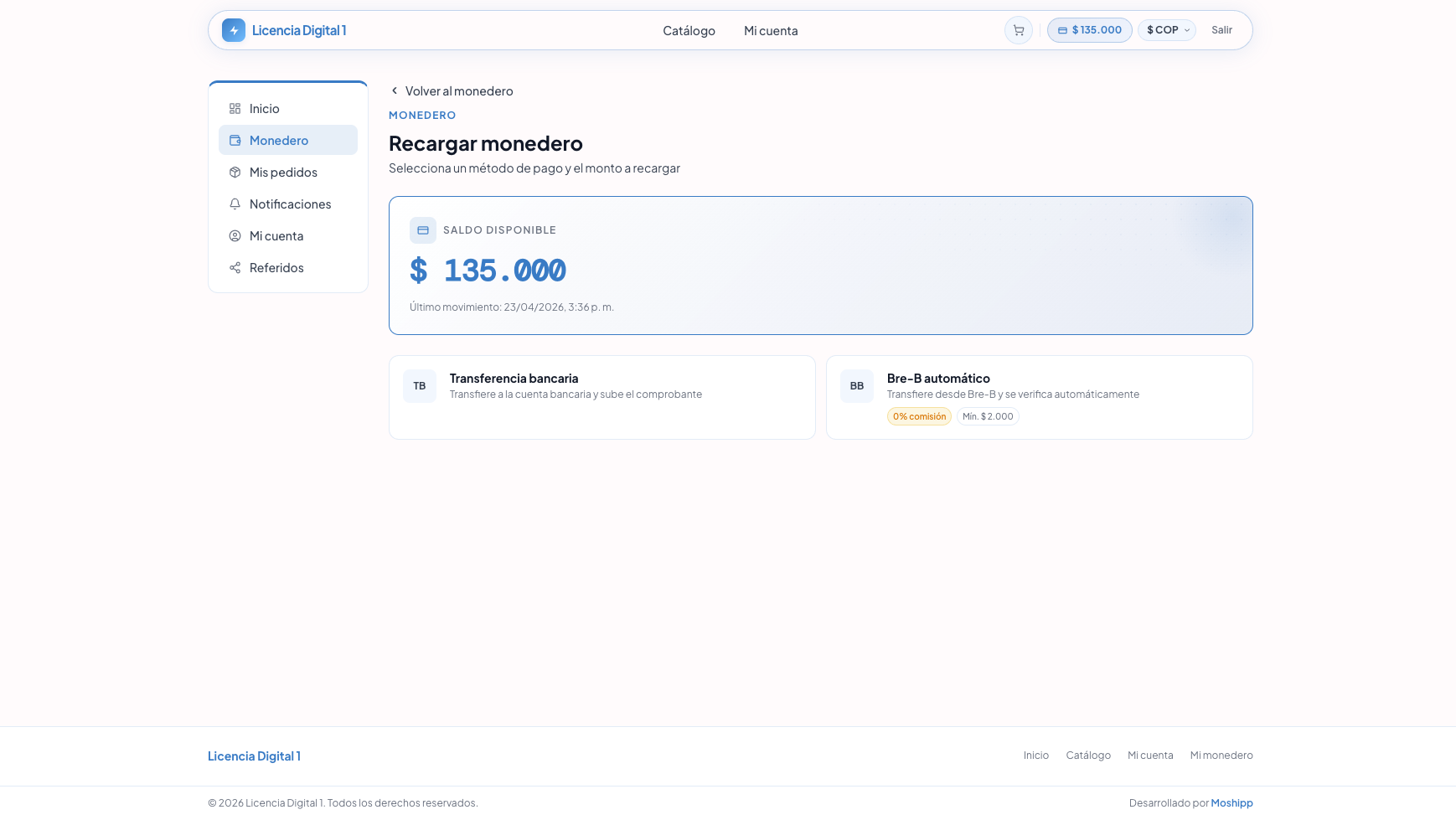
Si no tienes ningún método activo, el cliente ve No hay métodos de pago habilitados en esta tienda.
Flujo con transferencia bancaria (3 pasos)
Sección titulada «Flujo con transferencia bancaria (3 pasos)»Paso 1 — Monto
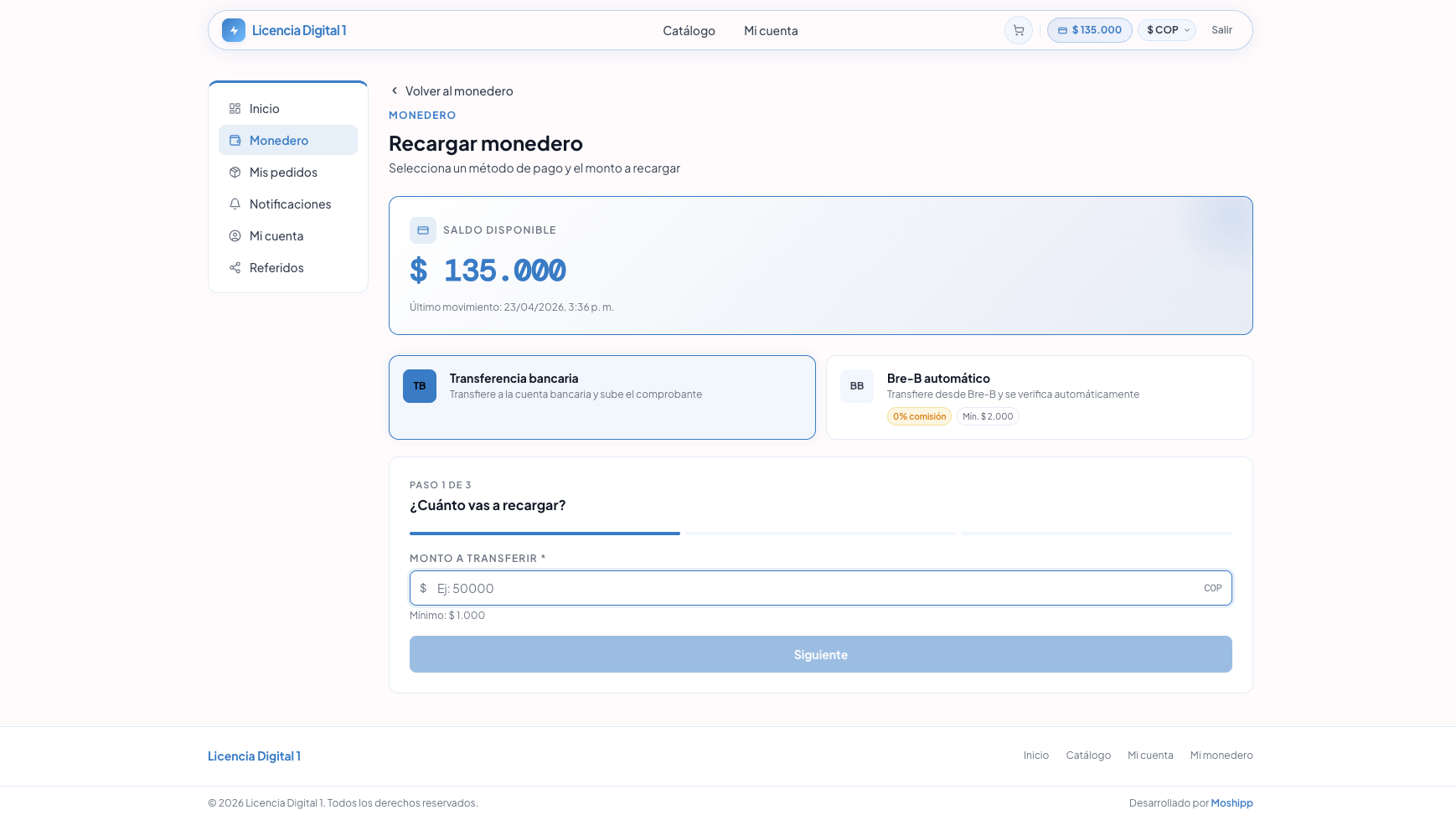
Sección titulada «Paso 1 — Monto»En ¿Cuánto vas a recargar? el cliente escribe el Monto a transferir. Debajo ve el Mínimo para esa moneda y, si cobras comisión, cuánto Recibirás después de descontarla.
Si tus cuentas bancarias reciben más de una moneda, primero elige la Moneda. Si todas reciben la misma, esa opción no aparece. Ver cuentas bancarias.
Paso 2 — Cuenta destino
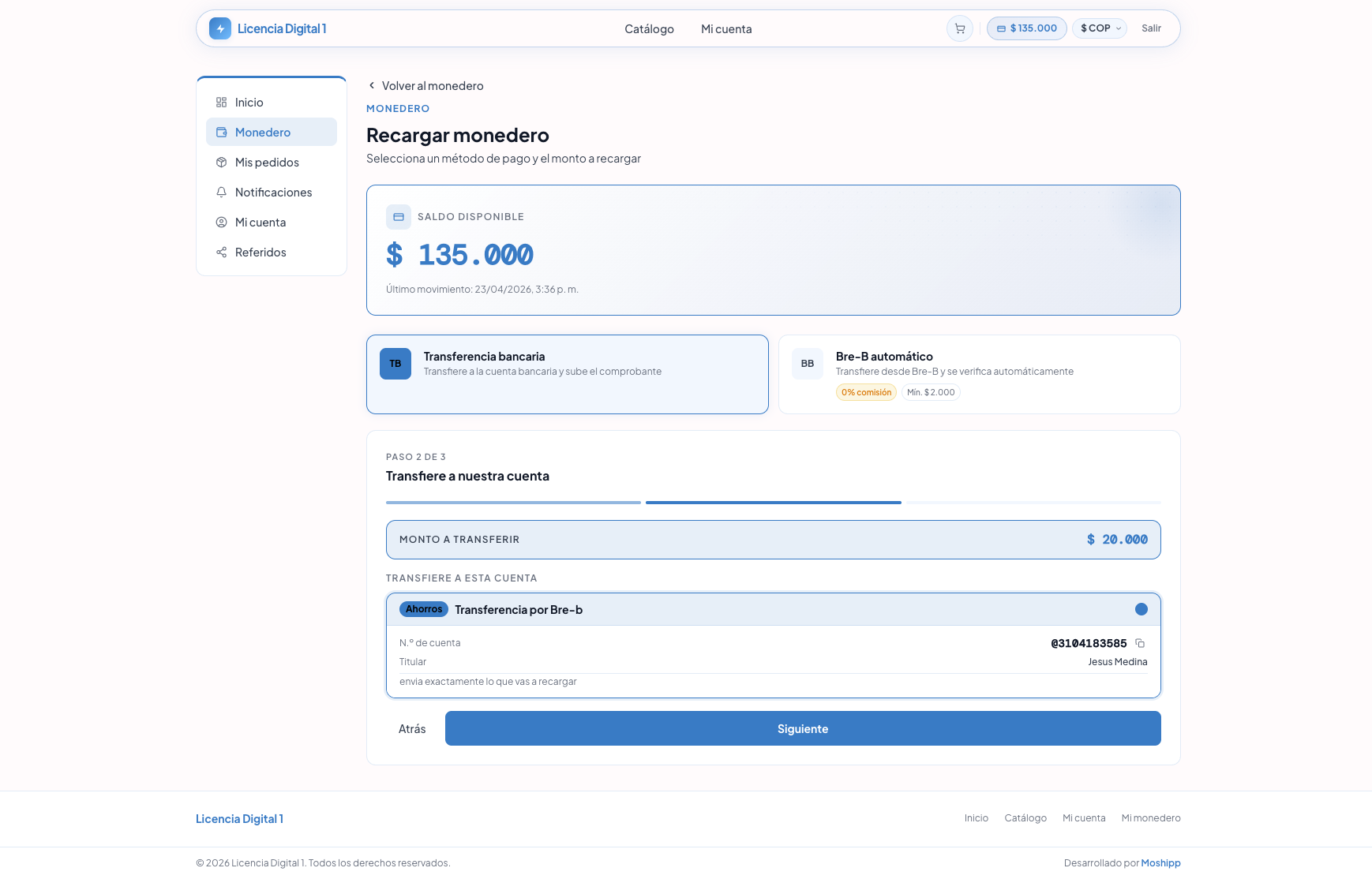
Sección titulada «Paso 2 — Cuenta destino»En Transfiere a nuestra cuenta, Nuvlyx muestra tus cuentas activas de la moneda elegida, configuradas en Cuentas bancarias. Si hay varias, el cliente escoge a cuál transfiere. Copia el número, hace la transferencia desde su banco y vuelve a la tienda.
Paso 3 — Comprobante
Sección titulada «Paso 3 — Comprobante»En Adjunta el comprobante, sube una foto o PDF del comprobante (JPG, PNG, HEIC o PDF, máximo 5 MB) y pulsa Enviar recarga.
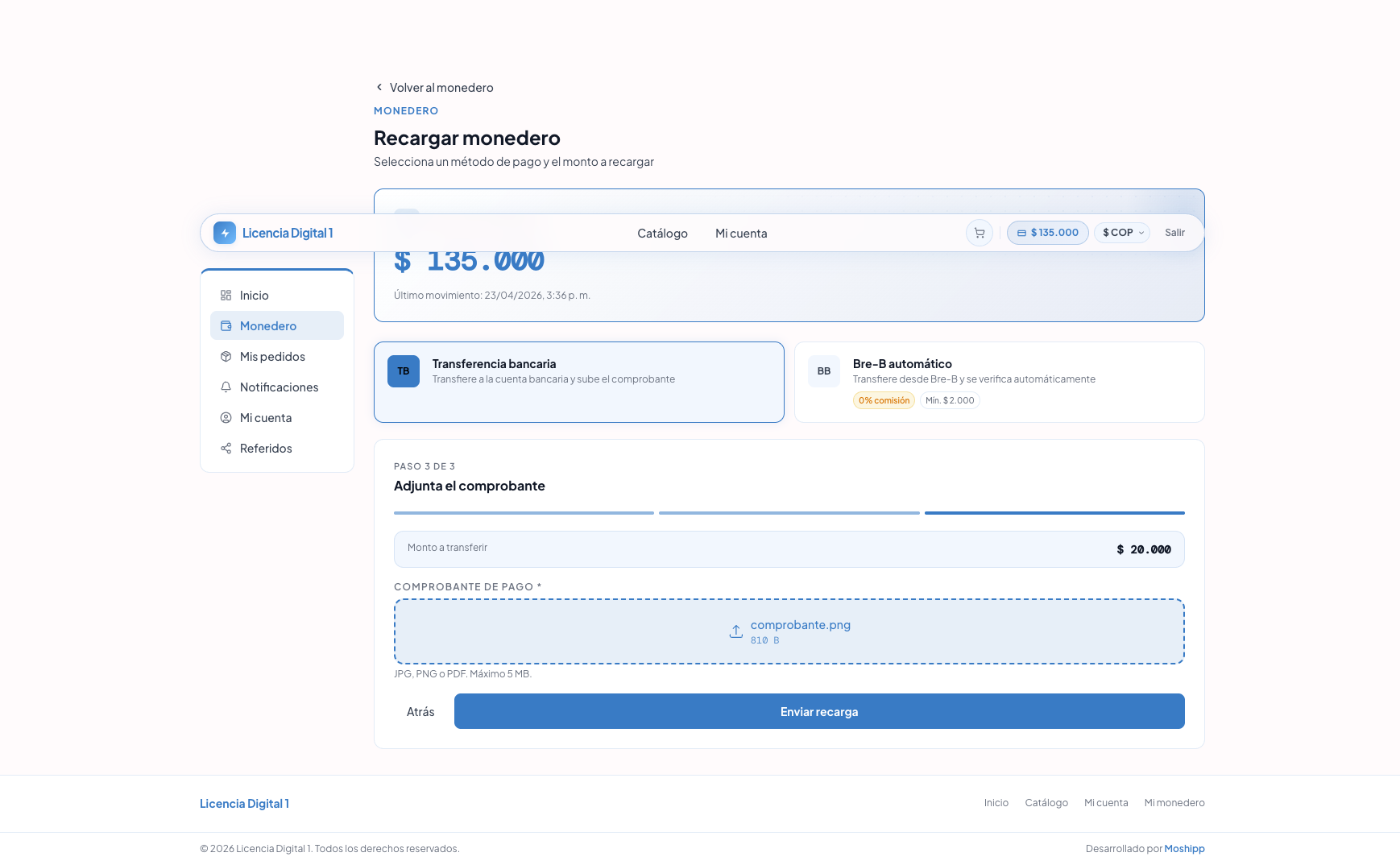
El cliente ve ¡Recarga enviada! y vuelve a su monedero. La recarga aparece en el historial como Recarga pendiente hasta que la apruebes desde Recargas.
Flujo con Bre-B automático
Sección titulada «Flujo con Bre-B automático»Bre-B funciona en pesos colombianos.
- El cliente elige Bre-B automático y escoge un Monto rápido (5.000, 10.000, 20.000, 50.000 o 100.000) o escribe uno en O ingresa un monto personalizado.
- Escribe el Nombre del titular de la cuenta de origen, tal cual aparece en su banco o billetera. Este campo es obligatorio (mínimo 3 caracteres): Nuvlyx lo usa para confirmar el pago automáticamente.
- Pulsa Recargar $… con Bre-B.
Nuvlyx muestra el QR de pago que subiste en la configuración de Bre-B y el Monto exacto a transferir, con estas instrucciones: abrir la app del banco o Nequi, escanear el QR, transferir exactamente ese monto y esperar la confirmación (de 1 a 5 minutos) sin volver a transferir.
Cuando Nuvlyx puede identificar el pago con seguridad, acredita el saldo solo y el cliente lo ve en su Monedero. Si no puede identificarlo, la recarga queda pendiente para que la revises tú — ver métodos de pago.
Retomar o cancelar una recarga Bre-B pendiente
Sección titulada «Retomar o cancelar una recarga Bre-B pendiente»Un cliente solo puede tener una recarga Bre-B pendiente a la vez:
- Si ya tiene una y vuelve a Recargar, el formulario de Bre-B se abre directamente con esa recarga (Tienes una recarga pendiente), su QR y su monto, en lugar de crear otra.
- Desde esa pantalla puede pulsar Ya transferí — ir al monedero o Cancelar y crear otra recarga, por ejemplo si se equivocó de monto.
- En el historial del monedero, la recarga pendiente muestra Completar pago (vuelve a abrir el QR) y Cancelar (pide confirmación).
Flujo con MercadoPago
Sección titulada «Flujo con MercadoPago»El método automático no tiene paso de comprobante. El cliente:
- Elige MercadoPago.
- Indica el monto y pulsa Pagar $… con MercadoPago.
- Completa el pago en la pasarela (tarjeta, PSE u otros medios que ofrezca MercadoPago).
- Vuelve a su monedero, donde ve un aviso según el resultado:
- Pago recibido: “Tu recarga fue aprobada por MercadoPago. El saldo se reflejará en unos segundos.”
- Pago en revisión: “Tu pago está siendo procesado por MercadoPago. Tu saldo se actualizará automáticamente al confirmarse.”
- Pago no completado: “El pago no pudo procesarse. Intenta nuevamente o usa otro método de pago.”
El saldo se acredita cuando MercadoPago confirma el pago, aunque el cliente no vuelva a la tienda.
Cuando tú apruebas la recarga manual
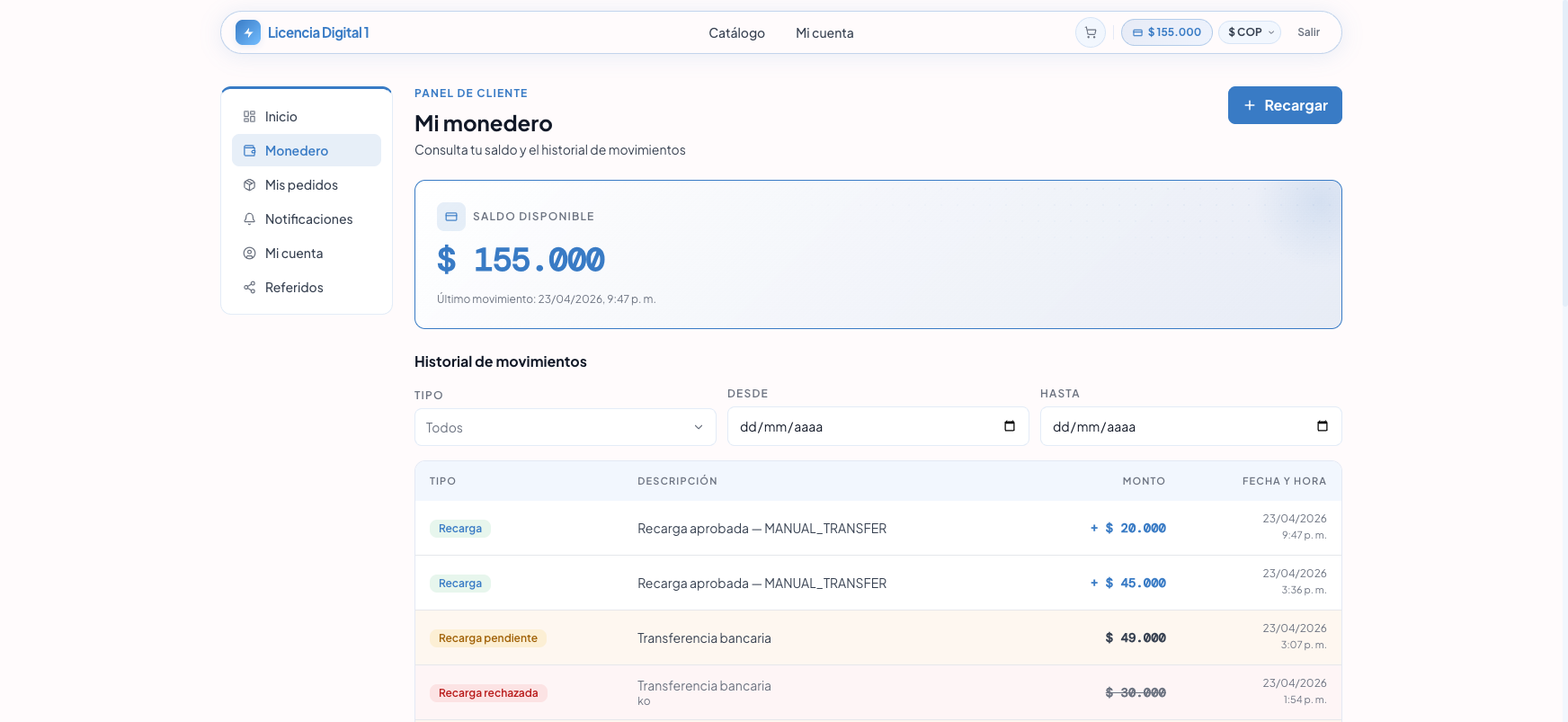
Sección titulada «Cuando tú apruebas la recarga manual»El saldo se actualiza en tiempo real. En este ejemplo, el cliente pasó de $135.000 a $155.000 tras aprobar $20.000:
Una sola billetera, con montos convertidos
Sección titulada «Una sola billetera, con montos convertidos»Cada cliente tiene una sola billetera, en la moneda base de tu tienda. No hay un saldo separado por cada moneda.
- Si tienes varias monedas activas y el cliente elige otra en el selector de la tienda, ve su saldo y sus movimientos convertidos con las tasas que definiste en Multi-moneda.
- Si recarga por transferencia en otra moneda (por ejemplo, dólares a una cuenta que recibe USD), al aprobarla Nuvlyx convierte el monto a la moneda de la billetera con la tasa configurada. Si esa moneda no tiene una tasa activa, el panel no te deja aprobar hasta que la configures.