

Tu plan y facturas
Tu tienda funciona con un plan de Nuvlyx. El plan define qué funciones tienes y cuántos productos, categorías, cuentas de staff y otros recursos puedes usar. Nuvlyx te cobra el plan con facturas que pagas por transferencia.
Para comparar lo que incluye cada plan y sus precios, consulta nuvlyx.com/precios.
Solo el dueño de la tienda puede pagar facturas, cancelar el plan o volver a un plan pago.
Dónde ver tu plan
Sección titulada «Dónde ver tu plan»Entra a Cuenta → Mi perfil. Ahí tienes cuatro pestañas: Cuenta (tus datos personales), Suscripción, Facturas y Uso del plan.
El atajo Cuenta → Facturas del menú abre directamente la pestaña Facturas. Junto a él aparece un contador con las facturas pendientes, en revisión o vencidas.
Suscripción
Sección titulada «Suscripción»- Mi plan: el nombre de tu plan, la etiqueta Trial si estás en prueba gratis, la fecha Vence (hasta cuándo está cubierto el período actual) y cuántos días Quedan. Debajo están las Funcionalidades incluidas y los Límites del plan.
- Próxima renovación: aparece cuando tienes una factura por atender. Muestra el número, el período, la fecha de vencimiento, el total y el botón Pagar ahora →, o Ver estado → si ya enviaste el comprobante.
- Últimos cobros del plan: tus tres facturas más recientes y el enlace Ver todas las facturas y pedidos →.
Facturas
Sección titulada «Facturas»La tabla Facturas y pedidos reúne las facturas de tu plan y los pedidos de add-ons. Puedes buscar con Buscar por número o concepto… y filtrar por tipo (Plan o Add-on). Cada fila muestra el concepto (tu plan, si es mensual o anual y cuántos add-ons incluye), la fecha, el vencimiento, el total y el estado.
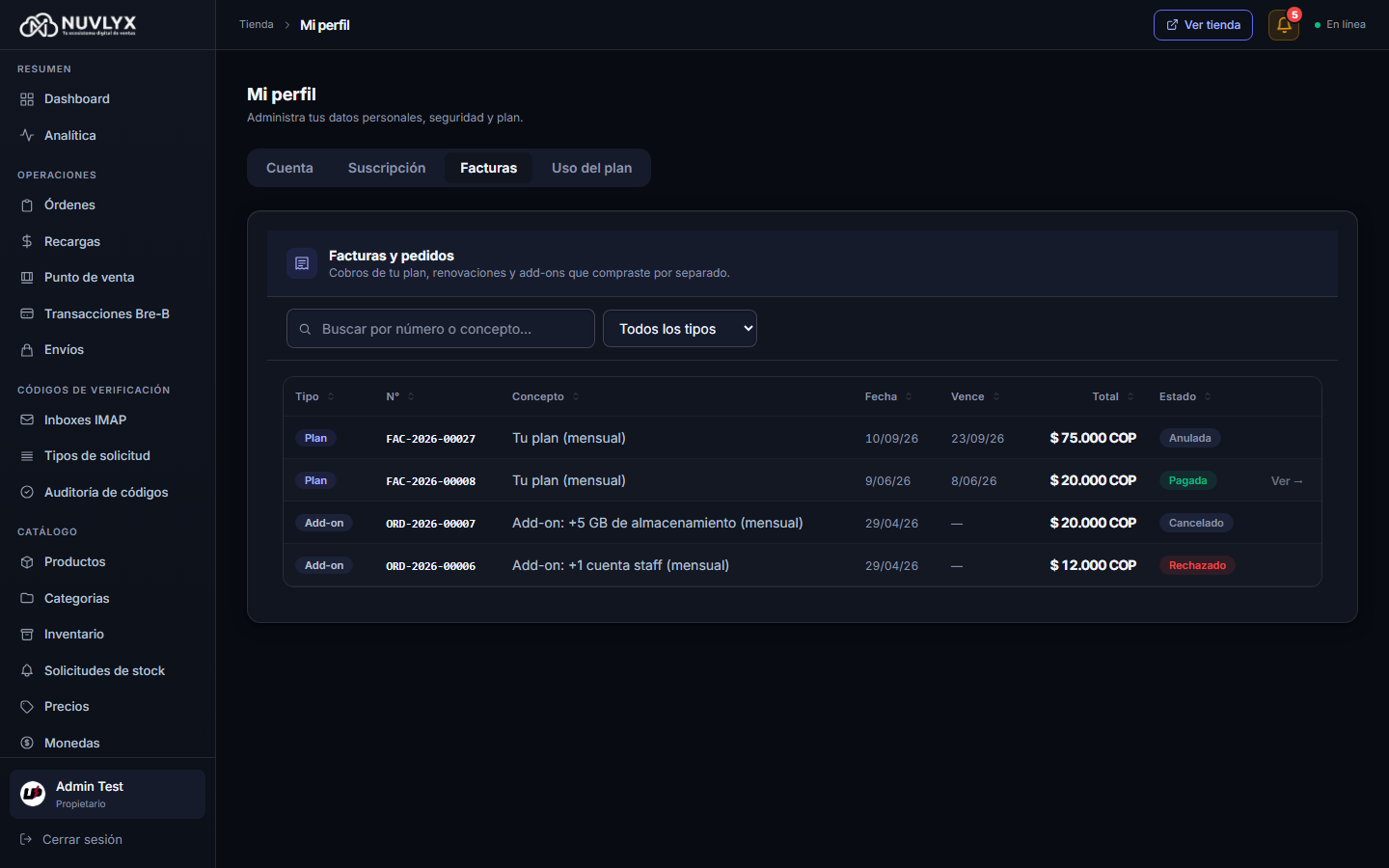
| Estado | Qué significa |
|---|---|
Pendiente | La factura está emitida y espera tu pago. Pulsa Pagar →. |
En revisión | Enviaste el comprobante y el equipo de Nuvlyx lo está revisando. |
Pagada | Nuvlyx aprobó tu pago. |
Vencida | Pasó la fecha de vencimiento sin un pago aprobado. Todavía puedes pagarla con Pagar → mientras duren los días de gracia (ver Qué pasa si no pagas). |
Anulada | No se va a cobrar: la cancelaste tú, la anuló el equipo de Nuvlyx o se anuló cuando tu tienda pasó a Free. |
Reembolsada | El equipo de Nuvlyx te devolvió el pago de esa factura. |
Uso del plan
Sección titulada «Uso del plan»Compara lo que usas con los límites de tu plan:
- Límites del plan: una barra por recurso (Productos, Categorías, Clientes, Cuentas de staff, Licencias en stock, Dominios personalizados, Banners y Almacenamiento). La barra se pone amarilla desde el 80 % y roja al llegar al límite, con el aviso “Has alcanzado el límite. Nuevos recursos no podrán crearse hasta liberar espacio o mejorar el plan.”
- Funcionalidades de tu plan: las funciones que tienes activas, incluidas las que contrataste como add-on.
- Otros límites: el Máximo de licencias por carga en bloque, que se aplica cada vez que cargas un lote de licencias.
Cuándo llegan las facturas
Sección titulada «Cuándo llegan las facturas»Nuvlyx cobra el plan por adelantado, al comienzo de cada período:
- Plan mensual: la factura de cada período se emite el mismo día en que ese período empieza.
- Plan anual: la factura del año siguiente llega unos días antes de que se cumpla tu año.
En la factura ves el Periodo que cubre. Si tienes add-ons activos, el Desglose muestra el valor del plan y el de cada add-on.
Cuando se emite la factura de un período nuevo, te llega un correo con el aviso de la nueva factura y un botón para verla y pagarla.
Plazo para pagar
Sección titulada «Plazo para pagar»Cada factura tiene un plazo de varios días para pagarla. La fecha límite aparece como Vence, en la factura y en la tabla. Mientras la factura esté dentro de su plazo, tu tienda conserva su plan con normalidad, aunque el período nuevo ya haya empezado.
Si empezaste con una prueba gratis
Sección titulada «Si empezaste con una prueba gratis»Mientras dura la prueba, Suscripción muestra la etiqueta Trial, la fecha Vence (cuando termina la prueba) y cuántos días Quedan. La prueba no se cobra.
Al terminar la prueba, Nuvlyx emite tu primera factura, por el período que empieza ese día, y te llega el correo de nueva factura. Desde ahí funciona como cualquier otra factura: tienes el mismo plazo para pagarla y tu tienda conserva el plan mientras tanto.
Pagar una factura
Sección titulada «Pagar una factura»Las facturas se pagan por transferencia, a una cuenta bancaria o a una llave Bre-B de Nuvlyx, y enviando el comprobante. El equipo de Nuvlyx revisa cada pago.
-
Abre la factura
Sección titulada «Abre la factura»Pulsa Pagar → en Cuenta → Facturas, Pagar ahora → en Suscripción o el botón del correo de la factura.
-
Transfiere a una de las cuentas de Nuvlyx
Sección titulada «Transfiere a una de las cuentas de Nuvlyx»En Cuentas para transferir ves las cuentas disponibles para la moneda de tu factura:
- Cuentas de ahorros o corrientes, con Nº cuenta, Titular y NIT/RUT.
- Una Llave Bre-B, con un código QR para escanear desde la app de tu banco y el botón Copiar.
Usa el número de la factura (por ejemplo,
FAC-2026-00001) como referencia o concepto de la transferencia, para que Nuvlyx identifique tu pago. Si ves No hay cuentas activas para tu moneda, contacta al equipo de Nuvlyx. -
Envía el comprobante
Sección titulada «Envía el comprobante»En Confirmar pago, escribe el Número o referencia de la transferencia, sube la Captura del comprobante (JPG, PNG, WebP o PDF, de hasta 5 MB) y pulsa Enviar comprobante.
-
Espera la revisión
Sección titulada «Espera la revisión»La factura pasa a
En revisióny te llega un correo que confirma que Nuvlyx recibió tu comprobante.
Después de la revisión:
- Si Nuvlyx aprueba el pago, la factura pasa a
Pagaday te llega un correo de pago aprobado. En el detalle de la factura ves hasta cuándo está vigente tu plan. - Si Nuvlyx rechaza el comprobante, la factura vuelve a
Pendientecon el aviso Tu pago anterior fue rechazado: y el motivo. También te llega un correo con el motivo. Corrige lo que te indiquen y envía el comprobante correcto.
Aviso de facturas urgentes
Sección titulada «Aviso de facturas urgentes»Cuando tienes una factura Vencida, o una Pendiente que vence en 3 días o menos, aparece un aviso rojo arriba de todas las páginas del panel, por ejemplo: “Tienes 1 factura por vencer. Págala antes de que tu tienda pase a Free →”. Púlsalo para ir a tus facturas.
Puedes cerrarlo con la X; vuelve a aparecer si llega otra factura urgente. Las facturas En revisión no activan el aviso. Solo lo ve el dueño de la tienda.
Correos que recibes
Sección titulada «Correos que recibes»Nuvlyx te escribe al correo de facturación de tu tienda o, si no hay uno registrado, al correo del dueño:
| Cuándo | Qué te llega |
|---|---|
| Se emite la factura de un período nuevo | Aviso de nueva factura, con el botón para pagarla |
| Envías un comprobante | Confirmación de que Nuvlyx lo recibió |
| Nuvlyx aprueba el pago | Confirmación de pago aprobado |
| Nuvlyx rechaza el comprobante | Aviso de pago no verificado, con el motivo |
| La factura vence sin un pago aprobado | Aviso de factura vencida |
Faltan 3 días y falta 1 día para que tu tienda pase a Free, si la factura sigue Pendiente o Vencida | Recordatorio de pago |
| Tu tienda pasa a Free por falta de pago | Aviso de que tu tienda pasó al plan Free |
| Cancelas tu plan | Confirmación, con la fecha en que pasarás a Free |
| El equipo de Nuvlyx anula una factura | Aviso de factura anulada |
Qué pasa si no pagas
Sección titulada «Qué pasa si no pagas»- Vence la factura. Pasa a
Venciday te llega un correo. Tu tienda sigue igual. - Días de gracia. Después del vencimiento tienes unos días de gracia en los que conservas tu plan y todavía puedes pagar. Te llegan recordatorios 3 días y 1 día antes del corte.
- Termina la gracia sin un pago aprobado. Ese día tu tienda pasa al plan Free y te llega un correo avisándote.
Así se decide qué queda activo:
| Recurso | Qué queda activo | Qué pasa con el excedente |
|---|---|---|
| Productos | Los más recientes, hasta el límite del plan Free | Quedan inactivos y dejan de verse en la tienda |
| Categorías | Las primeras según su orden, hasta el límite | Quedan inactivas |
| Banners | Los más recientes, hasta el límite | Pasan a archivados |
| Cuentas de staff | Las creadas más recientemente, hasta el límite. Tu cuenta de dueño nunca se toca | Se desactivan y no pueden entrar al panel |
Con los demás límites (clientes, licencias en stock, almacenamiento y dominios) no se archiva nada: lo que ya tienes se queda, pero no puedes sumar más hasta estar dentro del límite del plan Free. Por ejemplo, si tienes más clientes de los que permite el plan Free, no se pueden registrar clientes nuevos.
Después del corte, la factura vencida ya no se puede pagar. Para recuperar tu plan, usa Volver a un plan pago.
Cancelar tu plan
Sección titulada «Cancelar tu plan»Si no quieres pagar una factura, puedes rechazarla y pasar a Free por decisión propia.
-
Abre la factura
PendienteoVencida. -
Debajo de Cuentas para transferir, en ¿No vas a pagar esta factura?, pulsa Cancelar mi plan.
-
En la ventana ¿Cancelar esta factura?, revisa ¿Cuándo?: ahí ves la fecha en que tu tienda pasará a Free, o De inmediato si no te queda período pagado por delante.
-
Si quieres, cuéntanos el motivo en ¿Por qué cancelas? (opcional).
-
Pulsa Sí, cancelar para confirmar, o Mejor no para salir sin cambios.
Al confirmar:
- La factura queda
Anuladay no se cobra. - Tus add-ons activos se cancelan en ese mismo momento.
- Conservas tu plan hasta la fecha que te mostró el panel. Ese día tu tienda pasa a Free, con las mismas reglas de archivado de Qué pasa si no pagas.
- Te llega un correo con esa fecha, y en Suscripción ves el aviso Cancelaste tu plan.
Si cambias de idea antes de esa fecha, escríbele al equipo de Nuvlyx.
Volver a un plan pago
Sección titulada «Volver a un plan pago»Si tu tienda pasó a Free, por falta de pago o porque cancelaste, Suscripción muestra el aviso Estás en el plan Free con el botón Volver al plan pago.
-
Pulsa Volver al plan pago. Se abre Vuelve al plan pago con los planes disponibles; el que tenías antes aparece marcado como Tu plan anterior.
-
Elige el plan y pulsa Continuar con, seguido del nombre del plan.
-
Nuvlyx genera una factura por un mes del plan elegido, que vence a los 3 días, y te lleva a ella.
-
Págala como cualquier otra factura (ver Pagar una factura).
Cuando Nuvlyx aprueba el pago:
- Tu tienda vuelve al plan que elegiste.
- Se restaura todo lo que se archivó al pasar a Free: productos (vuelven a verse en la tienda), categorías, banners y cuentas de staff. Lo que tú hayas desactivado a mano se queda como estaba.
- Los add-ons no se reactivan solos. Si los necesitas, vuelve a contratarlos (ver Comprar un add-on).
Relación con otras secciones
Sección titulada «Relación con otras secciones»- Qué son los add-ons: módulos que se suman a la factura de tu plan.
- Comprar un add-on: contratar y cancelar add-ons.
- Productos y Categorías: lo que se archiva si pasas a Free.
- Renovaciones: la renovación de licencias de tus clientes, que no tiene que ver con la factura de tu plan.
- nuvlyx.com/precios: qué incluye cada plan.