

Punto de venta
El Punto de venta (POS) sirve para registrar las ventas que cierras por fuera de la tienda web: por WhatsApp, en persona o a través de un referido. El cliente te paga en efectivo o por transferencia, así que la venta no descuenta saldo de su billetera. Nuvlyx toma las licencias de tu inventario, crea la orden y te muestra las credenciales para que se las entregues en ese momento.
Entra desde Operaciones → Punto de venta.
Antes de empezar
Sección titulada «Antes de empezar»- Tu plan tiene que incluir Punto de venta. Si no lo incluye, la opción no aparece en el menú, y si entras por el enlace directo verás “Punto de venta no incluido en tu plan”. Compara los planes en nuvlyx.com/precios.
- Quién lo usa: el dueño de la tienda (OWNER) y los miembros de staff con el permiso Gestionar pedidos.
- Inventario cargado. Para los productos que dependen de stock, la venta toma las licencias de tu inventario. Si no hay stock, no se pueden agregar a la venta.
- Cuentas bancarias (opcional). Para cobrar por transferencia es más rápido si tienes tus cuentas cargadas en Cuentas bancarias. Si no, puedes escribir la referencia a mano.
Cómo es la pantalla
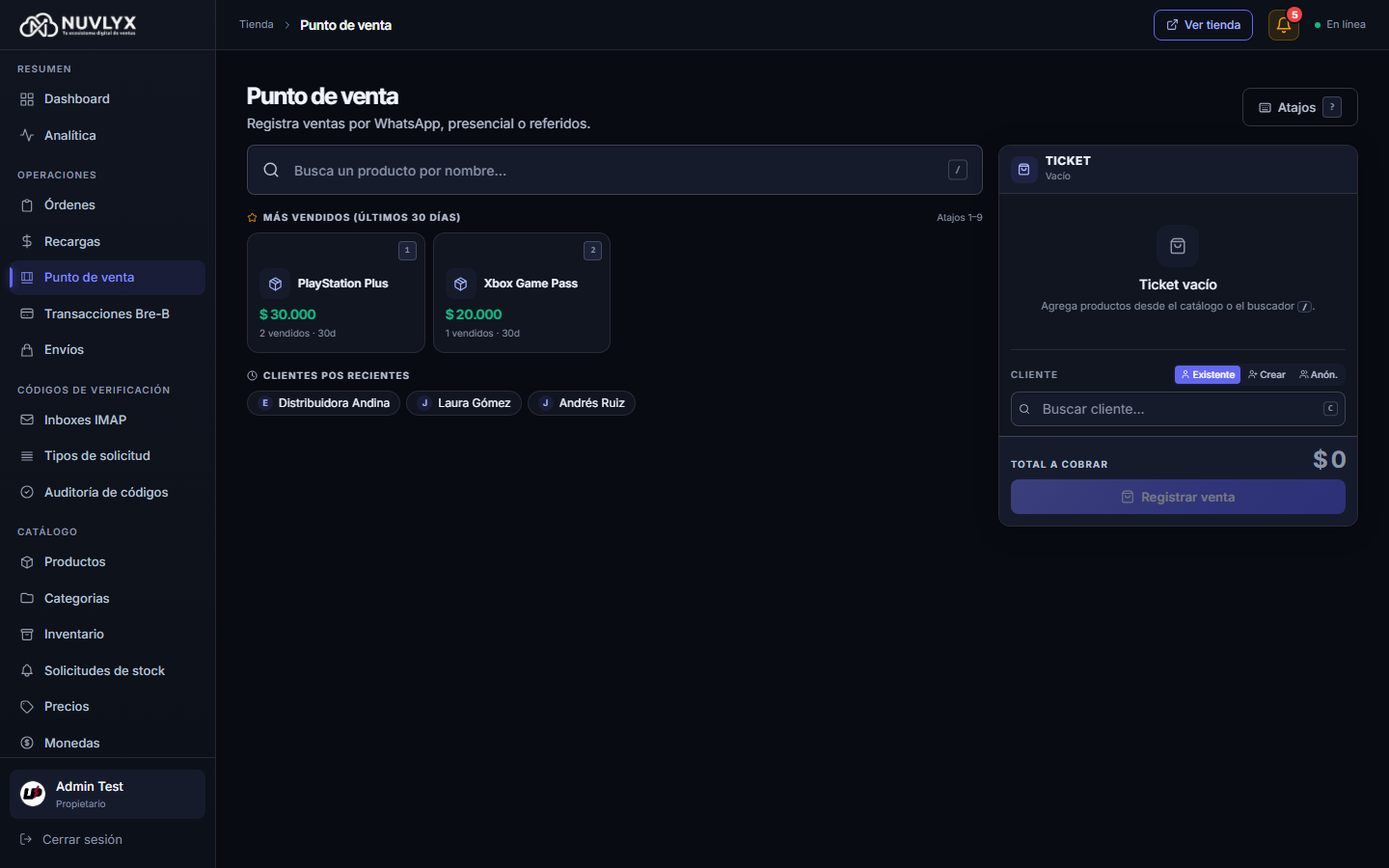
Sección titulada «Cómo es la pantalla»- A la izquierda, el catálogo: el buscador (“Busca un producto por nombre…”) y una cuadrícula con accesos rápidos. La cuadrícula se titula Más vendidos (últimos 30 días) o, si todavía no tienes ventas completadas en ese periodo, Del catálogo. Los primeros nueve productos tienen atajo de teclado (1 a 9). Debajo aparecen los Clientes POS recientes.
- A la derecha, el Ticket: los productos de la venta, el cliente, el pago, el Total a cobrar y el botón para cobrar.
Registrar una venta
Sección titulada «Registrar una venta»-
Agrega los productos
Sección titulada «Agrega los productos»Busca el producto o tócalo en la cuadrícula. Si tiene varias variaciones, elige una en el recuadro “elige una variación”, que muestra el precio y el stock de cada una.
En el ticket puedes subir o bajar la cantidad con + y −, quitar un producto con Quitar o vaciar todo con Limpiar. Si la variación depende de stock, no puedes pasar de las unidades disponibles: el ticket te muestra el máximo (“máx N”).
El precio que se usa es el precio base de la variación. El POS no aplica niveles de precio: si le vendes a un mayorista, ajusta el Total a cobrar en el paso 3.
-
Elige el cliente
Sección titulada «Elige el cliente»En Cliente hay tres opciones:
- Existente: busca al cliente con Buscar cliente… o tócalo en Clientes POS recientes. Para elegir otro, pulsa Cambiar.
- Crear: escribe Correo y Nombre (obligatorios) y, si quieres, Teléfono (opcional). Nuvlyx crea la cuenta del cliente en tu tienda, sin contraseña. Para entrar a la tienda, el cliente usa ¿Olvidaste tu contraseña? en el inicio de sesión. Si ya existe un cliente con ese correo, la venta se registra a su nombre y no se crea otra cuenta.
- Anón.: para ventas en las que no quieres crear una cuenta. El correo, el nombre y el teléfono son opcionales (pulsa Añadir nombre y teléfono (opcional) para ver esos campos).
-
Registra el pago
Sección titulada «Registra el pago»En Pago, elige el método:
- Transferencia: elige la cuenta bancaria donde recibiste el dinero. El panel recuerda la última cuenta que usaste en ese navegador. Si elegiste una cuenta, puedes anotar el Nº comprobante (opcional). Si eliges Otra cuenta / manual, la Referencia bancaria es obligatoria.
- Efectivo: escribe lo que te entregó el cliente en Recibido o usa los botones Exacto, $20k, $50k y $100k. Nuvlyx calcula el Vuelto. Lo recibido no puede ser menor que el total.
El Total a cobrar arranca igual al subtotal del ticket. Puedes cambiarlo, por ejemplo para hacer un descuento. Si el total queda distinto del subtotal, tienes que escribir el motivo en Motivo del descuento antes de cobrar.
Con Añadir nota puedes dejar una nota de la venta: elige WhatsApp, Presencial, Referido o Frecuente, o escribe tu propio texto.
-
Pulsa Cobrar, que muestra al lado el monto a cobrar, o presiona Enter. (Con el ticket vacío, el mismo botón dice Registrar venta). Si falta algo, el botón queda deshabilitado y debajo te dice qué falta, por ejemplo “Selecciona un cliente para cobrar” o “Escribe el motivo del descuento”.
Variaciones de entrega manual
Sección titulada «Variaciones de entrega manual»Si una variación tiene Depende de stock apagado, el POS no toma la licencia del inventario: en el ticket aparece marcada como entrega manual y te pide una credencial por cada unidad (campos “Credencial 1 (ej. email:pass)”, “Credencial 2…”). No puedes cobrar hasta llenarlas todas. Esas credenciales se entregan igual que las del inventario.
Después de cobrar: entrega las credenciales
Sección titulada «Después de cobrar: entrega las credenciales»Al cobrar suena un aviso y aparece el resumen de la venta: el monto cobrado, el número de orden, el cliente, cuántas licencias se vendieron y el método de pago. Si cambiaste el total, también verás el precio de tienda.
- Credenciales entregadas: cada credencial con su botón Copiar. Si hay varias, Copiar todas las copia juntas, numeradas.
- Entregar al cliente, con estas opciones:
- Correo: si el cliente es Existente o lo creaste con Crear, recibe el mismo aviso de entrega que en una compra de la tienda.
- Enviar por WhatsApp: envía las credenciales desde tu número de WhatsApp conectado con Mosend. Aparece si tu tienda tiene Mosend conectado y tu plan (o un add-on) incluye el Bot de WhatsApp. Además, el cliente tiene que tener teléfono. Por reglas de WhatsApp, solo funciona si el cliente te escribió en las últimas 24 horas; si no, verás “Ventana 24h cerrada — usa el manual”.
- WhatsApp manual: abre WhatsApp con un mensaje listo (“Hola! Tu compra ORD-… está lista.” y las credenciales). Si el cliente tiene teléfono, abre su chat; si no, eliges el contacto.
- Imprimir recibo: imprime un recibo con los datos de tu tienda, los productos, el total, el método de pago y la nota. Las credenciales no se imprimen salvo que marques Incluir credenciales.
- Nueva venta: limpia la pantalla para la siguiente venta. Si no tocas nada, la pantalla se limpia sola a los 15 segundos (“Nueva venta en 15s…”). Al mover el mouse o usar el teclado, la cuenta regresiva se pausa.
Qué queda registrado
Sección titulada «Qué queda registrado»- La venta aparece en Órdenes con la etiqueta POS y el estado Completada. Para ver solo estas ventas, usa el filtro de origen Solo POS. El total de la orden es lo que cobraste.
- Las licencias salen de tu inventario como vendidas, igual que en una compra de la tienda.
- El saldo del cliente no cambia.
- Si el cliente fue referido por otro cliente, la venta genera la comisión de referidos sobre el monto cobrado, igual que una compra en la tienda.
- Las ventas del POS se registran en pesos colombianos (COP).
Límites
Sección titulada «Límites»- Los combos no se venden por el POS. No aparecen en el buscador ni en los accesos rápidos. Si necesitas vender un combo por fuera de la tienda, vende sus productos por separado.
- Una venta admite hasta 20 productos distintos.
Atajos de teclado
Sección titulada «Atajos de teclado»Pulsa Atajos (o la tecla ?) para verlos en pantalla.
| Tecla | Qué hace |
|---|---|
/ | Enfocar el buscador de producto |
C | Enfocar el buscador de cliente |
1 a 9 | Elegir el producto favorito con ese número |
Enter | Confirmar y registrar la venta |
Esc | Cerrar, cancelar o limpiar |
? | Mostrar u ocultar los atajos |
Relación con otras secciones
Sección titulada «Relación con otras secciones»- Todas tus ventas, incluidas las del POS, están en Órdenes.
- Para cargar el stock que vende el POS, ve a Inventario.
- Para cobrar por transferencia con tus cuentas guardadas, configura Cuentas bancarias.
- Para enviar credenciales por WhatsApp con un clic, conecta WhatsApp (Mosend).