

Mis licencias y renovaciones
Mis licencias es la sección del panel del cliente donde ve todas las licencias que compró en tu tienda, con su fecha de vencimiento, y desde donde las renueva pagando con su saldo.
La lista de licencias
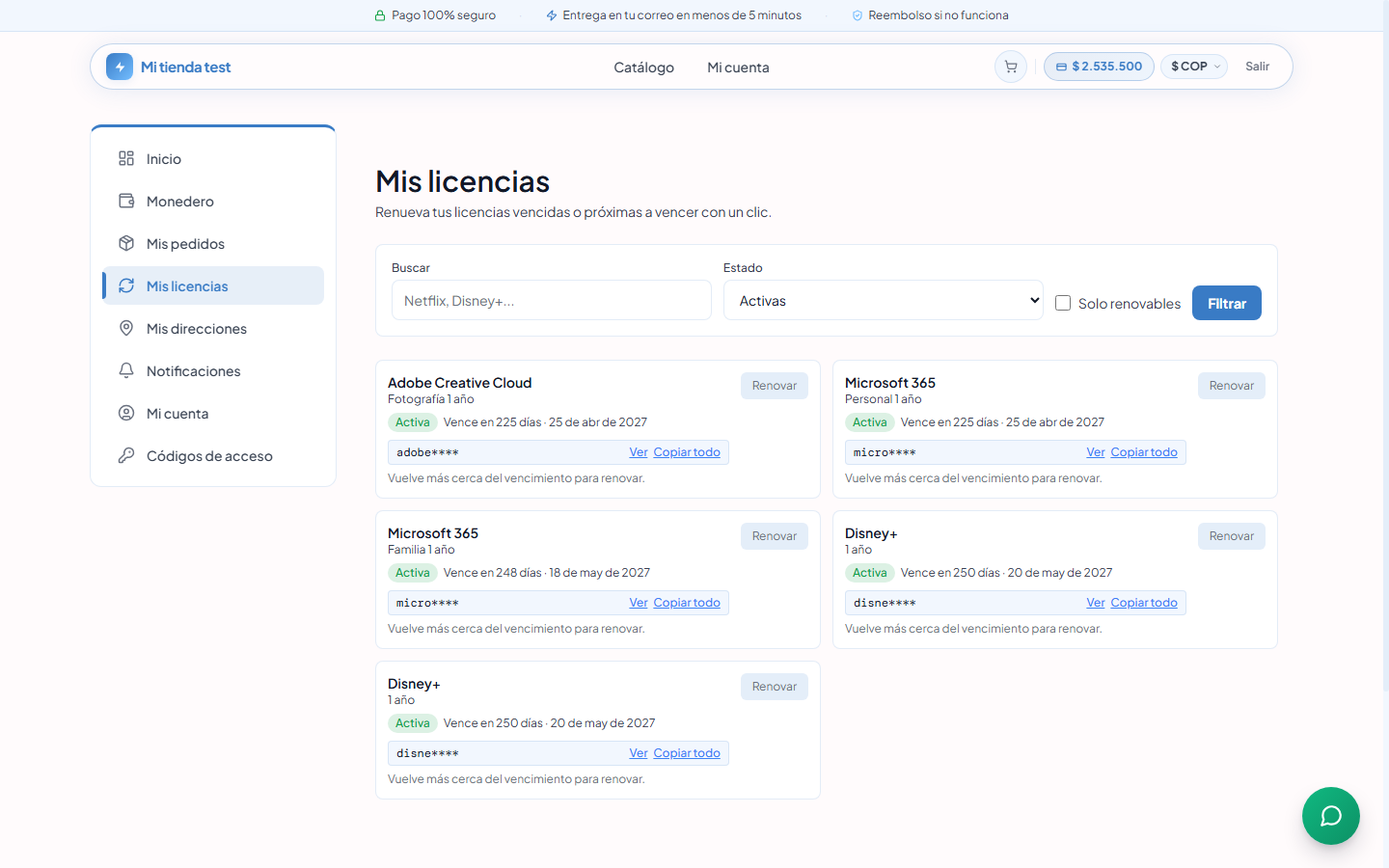
Sección titulada «La lista de licencias»Desde su panel, el cliente entra a Mis licencias. Cada tarjeta muestra:
- El producto y la variación.
- El estado: Activa, Vencida o Reemplazada (la que se cambió por una credencial nueva al renovar).
- El vencimiento: Vence en N días, Vence mañana, Vence hoy, Venció (con la fecha) o Sin vencimiento.
- La etiqueta RENOV ×N si esa licencia ya se renovó, con el número de veces.
- La credencial, oculta en parte, con los botones Ver y Copiar todo.
- El botón Renovar o Extender, con el precio encima, si la licencia se puede renovar en ese momento.
Primero aparecen las licencias que vencen antes; después, las vencidas (las más recientes primero), y al final las que no vencen.
Filtros
Sección titulada «Filtros»Arriba de la lista, el cliente puede:
- Buscar por nombre del producto o de la variación (desde 2 letras).
- Elegir el Estado: Activas (la opción por defecto), Vencidas, Reemplazadas o Todas.
- Marcar Solo renovables, para ver solo las que puede renovar ahora.
Después pulsa Filtrar. La lista muestra 20 licencias por página, con ← Anterior y Siguiente → para moverse.
Ver y copiar la credencial
Sección titulada «Ver y copiar la credencial»- Ver muestra la credencial completa; Ocultar la vuelve a esconder.
- Copiar todo copia un mensaje listo para reenviar, con el producto, la variación, la credencial y la fecha de vencimiento. Es el mismo formato que en la compra; ver Comprar productos.
Las licencias Reemplazadas no muestran la credencial.
Renovar una licencia
Sección titulada «Renovar una licencia»El botón dice Renovar cuando el cliente recibirá una credencial nueva, y Extender cuando seguirá con la misma credencial y solo cambia la fecha. Eso depende del modo que configuraste en Renovaciones.
-
Pulsa “Renovar” o “Extender”
Sección titulada «Pulsa “Renovar” o “Extender”»Se abre la ventana Renovar con el nombre del producto y el mensaje Calculando precio y disponibilidad… mientras Nuvlyx revisa el precio, el saldo y el stock.
-
Revisa el resumen
Sección titulada «Revisa el resumen»La ventana explica qué va a pasar: “Vas a renovar tu [producto]. Se debitará [precio] de tu monedero y recibirás una credencial nueva.” o, al extender, ”… y extenderemos tu licencia actual hasta el [fecha].” (con el producto, el precio y la fecha reales) Debajo muestra el Precio actual y la Nueva vigencia, con la nota “El precio puede diferir del original — se aplica el vigente al momento de renovar.”
-
Pulsa “Confirmar renovación”
Sección titulada «Pulsa “Confirmar renovación”»O Cancelar para salir sin cambios. Al confirmar aparece “¡Listo! Recibirás tu credencial nueva en breve.” o “¡Listo! Extendimos tu licencia.”, y la ventana se cierra sola.
Después de renovar:
- El valor se descuenta de su saldo. El precio es el vigente de la variación según su nivel de precio, no el que pagó la primera vez.
- La lista se actualiza. Con una credencial nueva, la nueva aparece como Activa y la anterior como Reemplazada. Al extender, la misma licencia muestra la nueva fecha y, si estaba Vencida, vuelve a Activa.
- Si tiene correo registrado, recibe un correo de confirmación, con la credencial nueva si la hubo.
- En Mis pedidos aparece un pedido nuevo con la etiqueta RENOV. Al abrirlo, bajo el número dice Renovación de con un enlace al pedido original.
Si cambiaste el precio mientras el cliente tenía la ventana abierta, ve “El precio cambió desde que iniciaste la renovación. Refresca y confirma el nuevo precio.” y debe volver a intentarlo.
Cuándo no se puede renovar
Sección titulada «Cuándo no se puede renovar»Si la licencia no se puede renovar, el botón aparece deshabilitado y la tarjeta explica por qué:
| Mensaje en la tarjeta | Qué pasa | Qué hacer |
|---|---|---|
| Vuelve más cerca del vencimiento para renovar. | La licencia está fuera de la ventana de renovación. | Si todavía falta para el vencimiento, esperar. El mismo mensaje sale cuando ya pasaron los días de gracia: en ese caso la licencia ya no se puede renovar y el cliente tiene que comprarla de nuevo. |
| No tienes saldo suficiente. Recarga para renovar. | El saldo no alcanza para el precio de renovación. | Recargar saldo y volver a intentarlo. |
| Sin stock disponible en este momento. | Se entrega una credencial nueva y no tienes cuentas disponibles de esa variación. | Cargar cuentas en tu inventario. |
| El producto ya no está disponible. | El producto o la variación están desactivados o archivados. | Volver a activarlos si quieres permitir la renovación. |
| Contacta a soporte para renovar esta licencia. | La credencial no se puede extender y la variación está configurada para no entregar una nueva. | Atender al cliente por tu canal de soporte. |
En estos casos no aparece ningún botón:
- Desactivaste la renovación para ese producto o esa variación.
- La licencia no tiene fecha de vencimiento.
- La licencia está Reemplazada.
Vencimiento
Sección titulada «Vencimiento»Cuando llega la fecha, la licencia pasa sola a Vencida. Nuvlyx lo revisa cada pocos minutos.
En Mis pedidos, al abrir un pedido, la sección Licencias también muestra el vencimiento de cada licencia (Vence: fecha · en N días). La fecha se pone en rojo cuando faltan 7 días o menos, y la licencia aparece como Expirada cuando ya pasó.
Pedidos cancelados
Sección titulada «Pedidos cancelados»Si cancelas un pedido, sus licencias activas se revocan y dejan de aparecer en Mis licencias. En Mis pedidos, el pedido muestra “Este pedido fue cancelado” y cada credencial aparece como Credencial no disponible. Ver Órdenes.
Relación con otras secciones
Sección titulada «Relación con otras secciones»- Renovaciones: cómo activas y configuras las renovaciones.
- Recargar saldo: el cliente necesita saldo para renovar.
- Comprar productos: la compra original y el botón Copiar todo.
- Bot de WhatsApp: con
/renovar, el bot le muestra al cliente las credenciales de sus últimos pedidos. La renovación se hace desde la tienda web.