

Comprar productos
Esta página muestra el camino completo que sigue el cliente desde el catálogo hasta recibir su credencial, para que puedas explicárselo si te pregunta. Todas las compras se pagan con el saldo de su monedero; ver Recargar saldo.
Navegar el catálogo
Sección titulada «Navegar el catálogo»Con sesión iniciada, el cliente ve el catálogo con todos los productos Activos y marcados como Visibles. Puede:
- Filtrar por categoría.
- Filtrar por disponibilidad (Todos, En stock, Agotado).
- Buscar por nombre.
- Cambiar la moneda (si tienes más de una activa).
Cada filtro activo aparece como una etiqueta en Filtros aplicados:. Al pulsar una etiqueta se quita ese filtro, y Limpiar todo los quita todos. El catálogo muestra 20 productos por página.
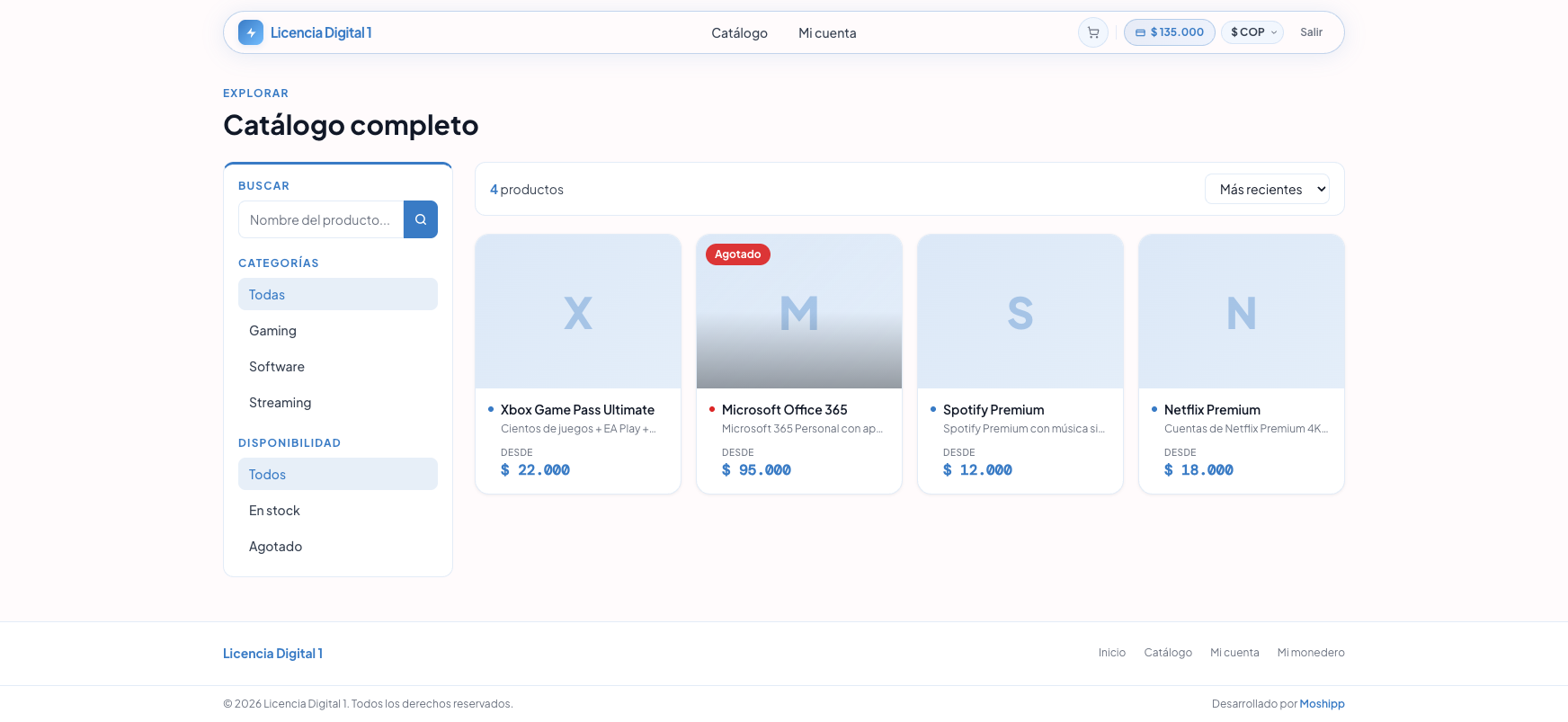
Los precios que ve son los de su nivel — ver niveles de precio. Un producto sin stock aparece marcado como Agotado si la variación tiene activado Depende de stock.
Ordenar
Sección titulada «Ordenar»En la barra que está sobre los productos, junto al número de productos, el cliente elige el orden:
- Más recientes (la opción por defecto).
- Nombre A–Z y Nombre Z–A.
- Precio: menor y Precio: mayor.
El orden se mantiene aunque cambie de categoría, de disponibilidad o de búsqueda.
Ficha del producto
Sección titulada «Ficha del producto»Al pulsar una tarjeta entra al detalle con la descripción completa, la lista de opciones (variaciones) con su precio y, si la opción depende de stock, cuántas unidades quedan (N disponibles).
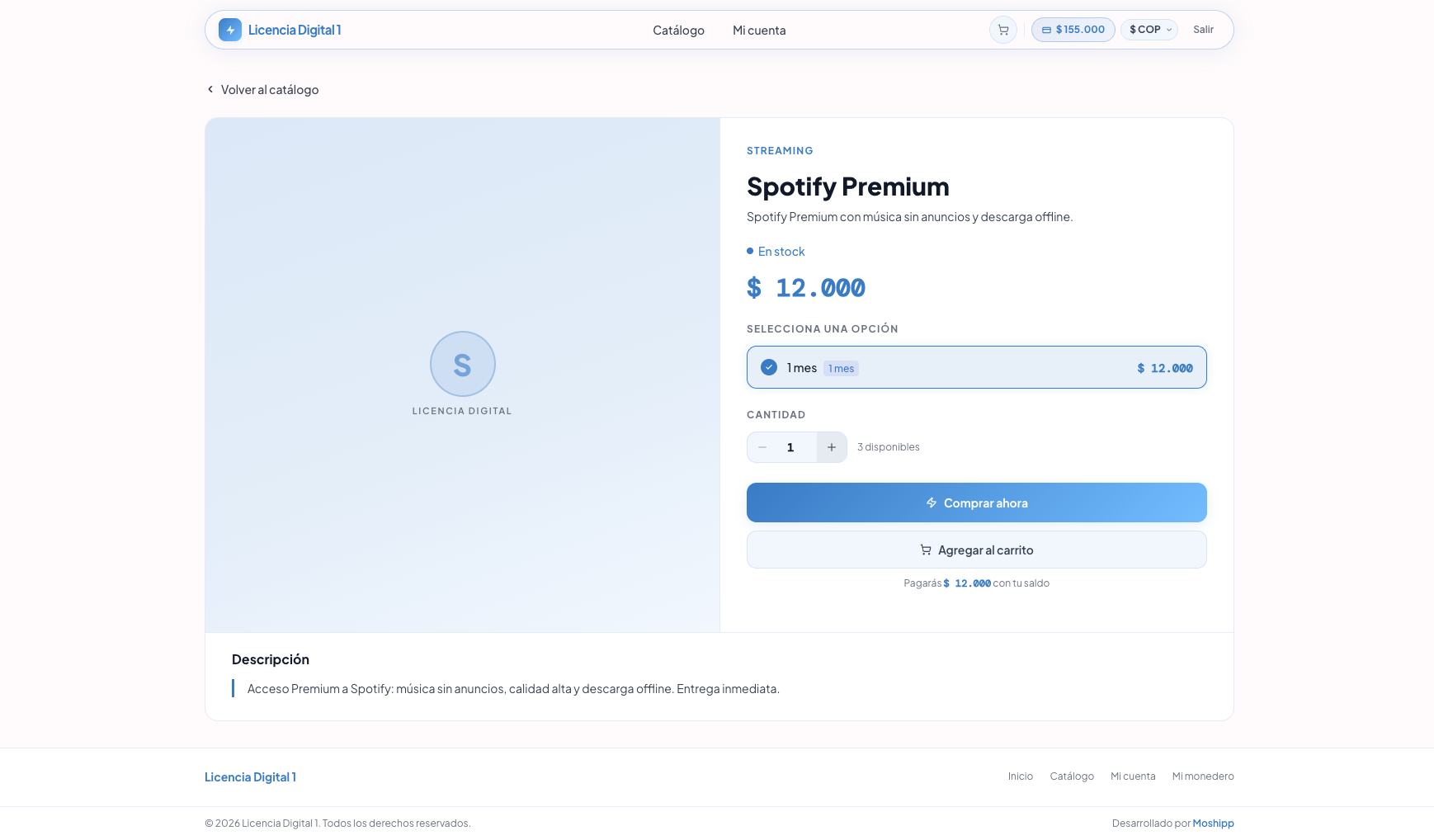
En Selecciona una opción elige la variación. Junto al nombre de cada opción puede ver:
- Duración: una etiqueta como 15 días, 1 mes o 1 año, calculada a partir de la Duración (días) de la variación. Desde 30 días se muestra en meses y desde 365 días en años, redondeado. No aparece en las opciones agotadas.
- Agotado, si la opción depende de stock y no quedan unidades. Qué puede hacer el cliente en ese caso está en Avisos de stock.
- Precio anterior: si la variación tiene guardado un precio de comparación mayor que el precio que paga el cliente, aparece tachado debajo del precio. Hoy ese precio de comparación no se puede cargar desde el panel.
Después elige la Cantidad y pulsa Comprar ahora, para ir directo al pago, o Agregar al carrito. Debajo ve cuánto pagará con su saldo (Pagarás $… con tu saldo).
El carrito
Sección titulada «El carrito»Agregar productos
Sección titulada «Agregar productos»- Desde la ficha del producto, con Agregar al carrito. El botón cambia un momento a Agregado al carrito. Si esa opción ya está en el carrito, debajo aparece Ya tienes esta variación en tu carrito. con el enlace Ver carrito. Si ya tiene en el carrito todas las unidades disponibles, el botón dice Ya tienes todo el stock en tu carrito.
- Desde el catálogo, sin entrar al producto. Si el producto tiene una sola opción, el botón de carrito de la tarjeta lo agrega directamente y aparece el aviso ¡Agregado al carrito!, con Seguir e Ir al carrito. Si tiene varias opciones, el botón lo lleva a la ficha del producto para que elija. Con el diseño Streaming, ese botón dice Comprar (o Ver opciones); con el diseño Editorial, las tarjetas no tienen botón de carrito.
Revisar el carrito
Sección titulada «Revisar el carrito»En Carrito, el cliente ve cada producto con su opción y su precio, y puede:
- Cambiar la cantidad con − y +. En las opciones que dependen de stock, + se detiene en las unidades disponibles. Si baja la cantidad a cero, el producto sale del carrito.
- Quitar un producto con el ícono de papelera.
- Pulsar Vaciar carrito para quitarlo todo. No pide confirmación.
A la derecha, el Resumen muestra el Total y el recordatorio El pago se realiza con tu saldo del monedero.
El carrito se guarda en el navegador, no en la cuenta del cliente: sigue ahí si cierra la pestaña, pero no lo verá en otro dispositivo o navegador. Se vacía automáticamente cada vez que completa una compra, incluida una hecha con Comprar ahora.
Precios según su nivel
Sección titulada «Precios según su nivel»Cada vez que el cliente abre el carrito, Nuvlyx recalcula los precios con el precio actual de su nivel. Si alguno cambió, por ejemplo porque agregó productos antes de iniciar sesión, ve el aviso Precios actualizados: “Los precios de … fueron ajustados según tu nivel de cliente.” Al pagar siempre se cobra el precio vigente del nivel con el que inició sesión (si cambias su nivel, se aplica cuando vuelve a entrar).
Ir a pagar
Sección titulada «Ir a pagar»Al pulsar Ir a pagar, la tienda revisa el stock de cada producto (Verificando stock…). Si hay un problema, el producto se marca en rojo con uno de estos mensajes y el cliente no pasa al pago hasta corregirlo:
| Mensaje | Qué pasa |
|---|---|
| Se agotó mientras estaba en tu carrito | Ya no quedan unidades de esa opción. |
| Solo hay N unidades disponibles | Pidió más unidades de las que quedan. |
| Esta opción ya no está disponible / Este producto ya no está disponible | Desactivaste o archivaste la variación o el producto. |
| No pudimos verificar disponibilidad. Reintenta. | Falló la consulta. Basta con volver a pulsar Ir a pagar. |
Las opciones que no dependen de stock no se revisan: se pueden pagar aunque no haya inventario (ver Pedido pendiente).
Checkout
Sección titulada «Checkout»La pantalla Confirmar compra resume el pedido:
- Tu pedido: cada producto con su opción y su precio. Si compra varias unidades de la misma opción, cada unidad aparece en su propia fila.
- Total a pagar.
- Detalle del pago: Saldo disponible, Total a descontar y Saldo restante después de la compra.
Si el saldo no alcanza, ve Saldo insuficiente (“Necesitas $… más para completar esta compra.”) con el botón Recargar →, y el botón de pago queda bloqueado con el texto Saldo insuficiente. Para volver atrás tiene Volver al carrito.
Si el pedido incluye productos físicos, antes del botón de pago elige la dirección y el método de envío. Ver Envíos y direcciones.
Al pulsar Confirmar pedido (el botón muestra Procesando…), Nuvlyx hace todo en un solo paso:
- Descuenta el total de su saldo.
- Por cada producto con inventario, marca una credencial como Vendida y se la asigna al cliente.
- Muestra las credenciales en pantalla y se las envía por el canal que eligió en sus notificaciones (por defecto, el correo). Ver Notificaciones del cliente.
Si algo falla, no se cobra nada. El caso más común es que otro cliente se lleve la última unidad mientras tanto: el cliente ve “Uno de los productos se agotó mientras confirmábamos tu compra. Revisa el carrito.”
Compra exitosa
Sección titulada «Compra exitosa»El cliente ve ¡Compra exitosa! con el número de pedido, el detalle de lo que compró y el Total. Debajo aparecen sus credenciales (Tu licencia o Tus N licencias), cada una con su estado (Activa) y su vencimiento (Vence el … · en N días), y el recordatorio “Guarda esta información. También puedes verla en tu historial de pedidos.”
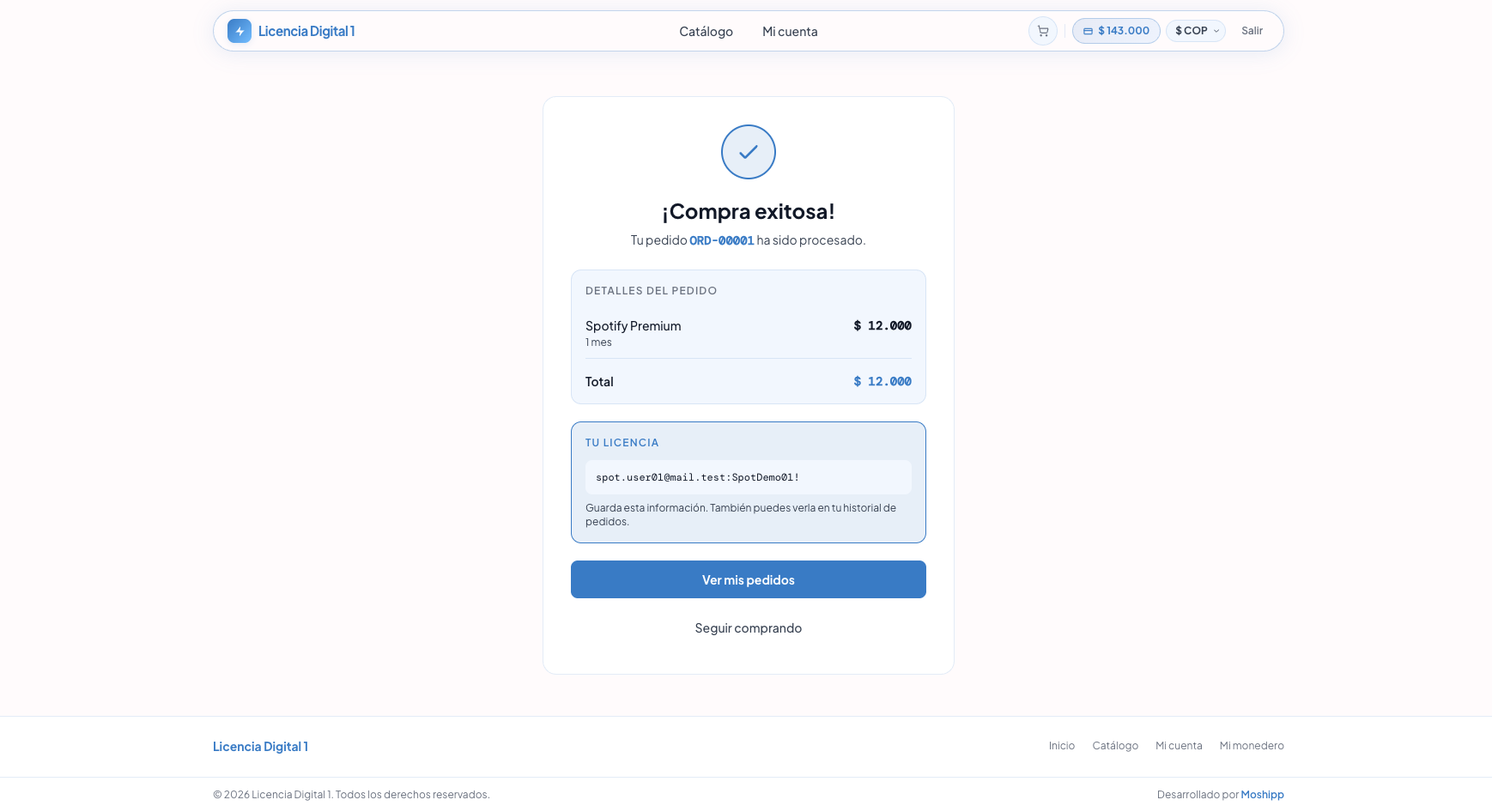
Desde ahí puede ir a Ver mis pedidos o Seguir comprando.
Botón “Copiar todo”
Sección titulada «Botón “Copiar todo”»Junto a la credencial hay un botón que copia al portapapeles un mensaje completo, listo para reenviar por WhatsApp: el producto y la opción, la credencial tal como la cargaste en el inventario y la fecha de vencimiento. Por ejemplo:
Netflix - Premiumcorreo@x.com:clave123:4Vence 8 oct 2026Si la licencia no vence, el mensaje no trae la última línea. Sirve para el cliente que solo quiere pegar sin tener que armar el mensaje a mano. Aparece en la pantalla de compra exitosa, en el detalle del pedido y en Mis licencias.
Si la credencial tiene el formato correo:contraseña o correo:contraseña:perfil, la tienda la muestra separada en Correo, Contraseña (oculta hasta que el cliente la muestra) y Perfil, con un botón para copiar cada campo por separado, útil para pegarlo directamente en Netflix, por ejemplo. Si tiene otro formato, se muestra oculta, con un botón para mostrarla y uno para copiar el mensaje completo.
Pedido pendiente
Sección titulada «Pedido pendiente»Si una variación tiene Depende de stock apagado, la tienda la muestra disponible aunque no tengas licencias cargadas. Si el cliente la compra sin stock:
- Paga igual: el saldo se descuenta en ese momento.
- La pantalla de compra dice “Tu pedido ha sido registrado. Te notificaremos cuando tus productos estén disponibles.” Si en el mismo pedido otros productos sí tenían stock, recibe esas credenciales y ve “Algunos de tus productos han sido entregados. Los demás están pendientes de stock.”
- En Mis pedidos, el pedido queda Pendiente (o Procesando si una parte ya se entregó). Al abrirlo, la sección Licencias muestra solo lo que ya se entregó, o “No hay licencias asociadas a esta orden.” si todavía no hay nada.
Tú ves esos pedidos en Órdenes y los entregas cargando inventario o a mano.
Un combo es un pack que reúne varios productos a un solo precio. Así lo ve el cliente:
- En el catálogo, la tarjeta lleva la etiqueta Combo.
- En la ficha aparece la etiqueta Combo · N productos y el bloque Incluye, con cada producto y su opción (por ejemplo, 2× Netflix). Si el combo sale más barato que comprar los productos por separado, el bloque muestra el descuento (por ejemplo, -20%) y el precio Por separado tachado.
- Lo compra como cualquier producto, desde la ficha o el carrito, y se le cobra el precio del combo.
Al pagar recibe una credencial por cada producto incluido. En el detalle del pedido, el combo aparece con la etiqueta Combo y, debajo, cada producto marcado como Incluido. Cada credencial aparece en la sección Licencias.
Un combo solo se puede comprar si hay stock de todos los productos que incluye; nunca queda como pedido pendiente. Si falta alguno, el cliente ve “Este pack está agotado. Puedes suscribirte al aviso de stock de cada producto por separado desde el catálogo.” Si los productos del combo no dependen de stock, la tienda puede mostrarlo disponible y la compra falla con un error. Ver Combos.
Historial de pedidos
Sección titulada «Historial de pedidos»En Mis pedidos el cliente consulta todas sus compras, de la más reciente a la más antigua, con el número de pedido, la fecha, los productos, el total, el estado y el botón Ver detalle. Los pedidos de renovación llevan la etiqueta RENOV.
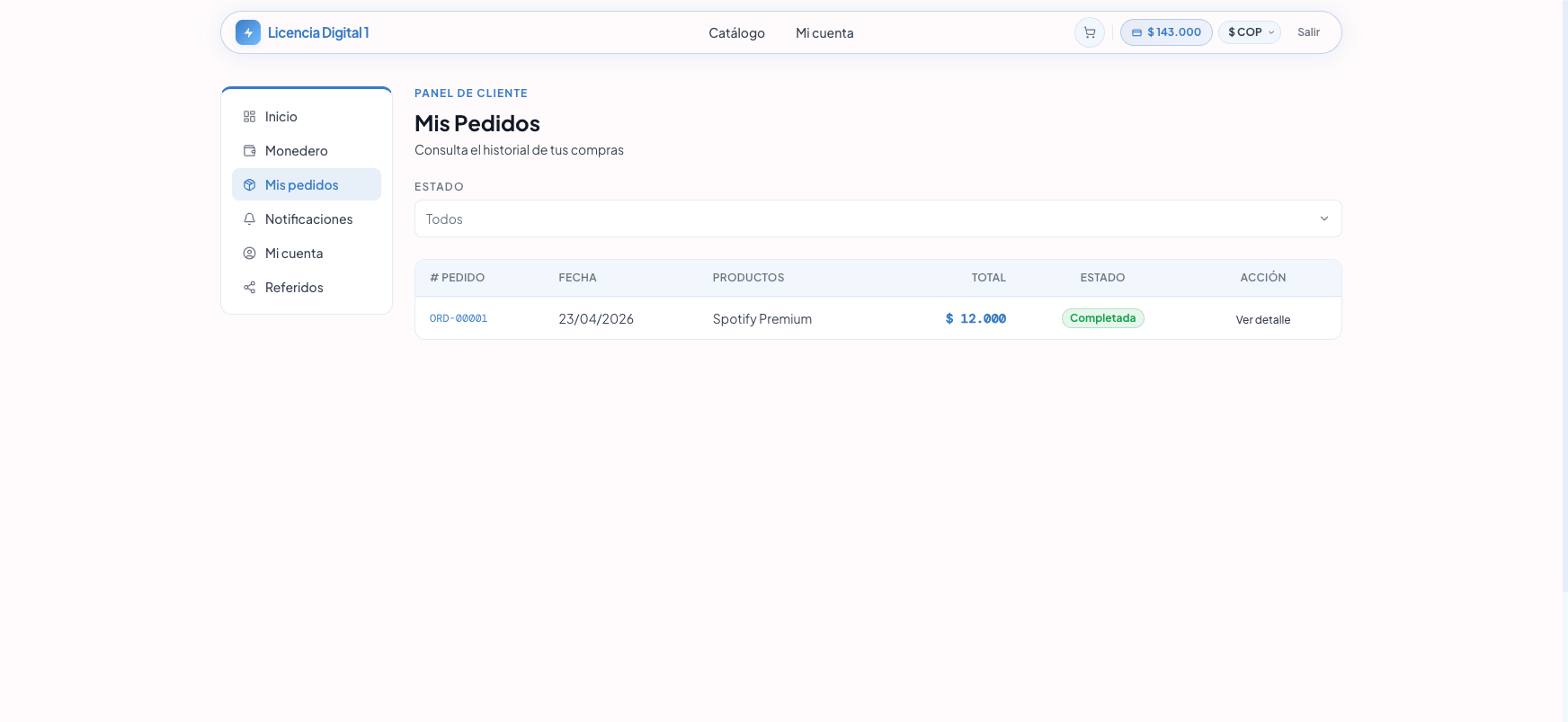
- En Estado filtra por Pendiente, Procesando, Completada, Fallida, Cancelada o Reembolsada (o Todos), y lo quita con Limpiar. Hoy Nuvlyx no marca pedidos como Fallida ni como Reembolsada; ver Órdenes.
- La lista muestra 15 pedidos por página, con ← Anterior y Siguiente →.
Detalle del pedido
Sección titulada «Detalle del pedido»Al abrir un pedido ve el número, la fecha, el estado y el total, y dos secciones:
- Productos: cada producto con su Variación, Precio unitario, Cant. y Subtotal, y el Total del pedido.
- Licencias: cada credencial con su estado (Activa, Expirada o Revocada), la fecha y hora en que se entregó (Entregada: …) y, si vence, la fecha de vencimiento (Vence: … · en N días), que se pone en rojo cuando faltan 7 días o menos. Más detalle en Mis licencias.
Si el pedido tiene productos físicos, también aparece la sección Envío; ver Envíos y direcciones.
Pedidos cancelados
Sección titulada «Pedidos cancelados»Si cancelas un pedido, el cliente ve en el detalle “Este pedido fue cancelado” y cada credencial aparece como Credencial no disponible. Cancelar no le devuelve el saldo automáticamente ni le avisa; ver Órdenes → Cancelar un pedido.
Cuando algo falla
Sección titulada «Cuando algo falla»- Saldo insuficiente: el botón de pago queda bloqueado. El cliente debe recargar.
- Sin stock: si la variación tiene activado Depende de stock, aparece como Agotado. Carga más licencias desde Inventario.
- “No pudimos verificar tu saldo”: falló la consulta del monedero al abrir el checkout. El saldo no se tocó; basta con pulsar Reintentar.
- “Ya hay otro proceso de compra en curso”: el cliente confirmó otra compra al mismo tiempo, por ejemplo en otra pestaña. Debe esperar a que termine y revisar Mis pedidos antes de volver a intentarlo.
Relación con otras secciones
Sección titulada «Relación con otras secciones»- Recargar saldo: todas las compras se pagan con el saldo.
- Avisos de stock: qué puede hacer el cliente cuando una opción está agotada.
- Mis licencias: vencimiento y renovación de lo que compró.
- Envíos y direcciones: la compra de productos físicos.
- Órdenes: cómo ves tú cada compra y cómo entregas los pedidos pendientes.