

Productos
Un producto es lo que el cliente ve en la tienda (por ejemplo, Netflix Premium). Cada producto puede tener una o varias variaciones — por ejemplo, 1 mes, 3 meses o 1 año — y cada variación tiene su propio precio, stock y duración.
Entra a Catálogo → Productos. Además de ti, lo ven los miembros del staff con el permiso Gestionar productos.
Crear un producto
Sección titulada «Crear un producto»En Catálogo → Productos pulsa Nuevo producto.
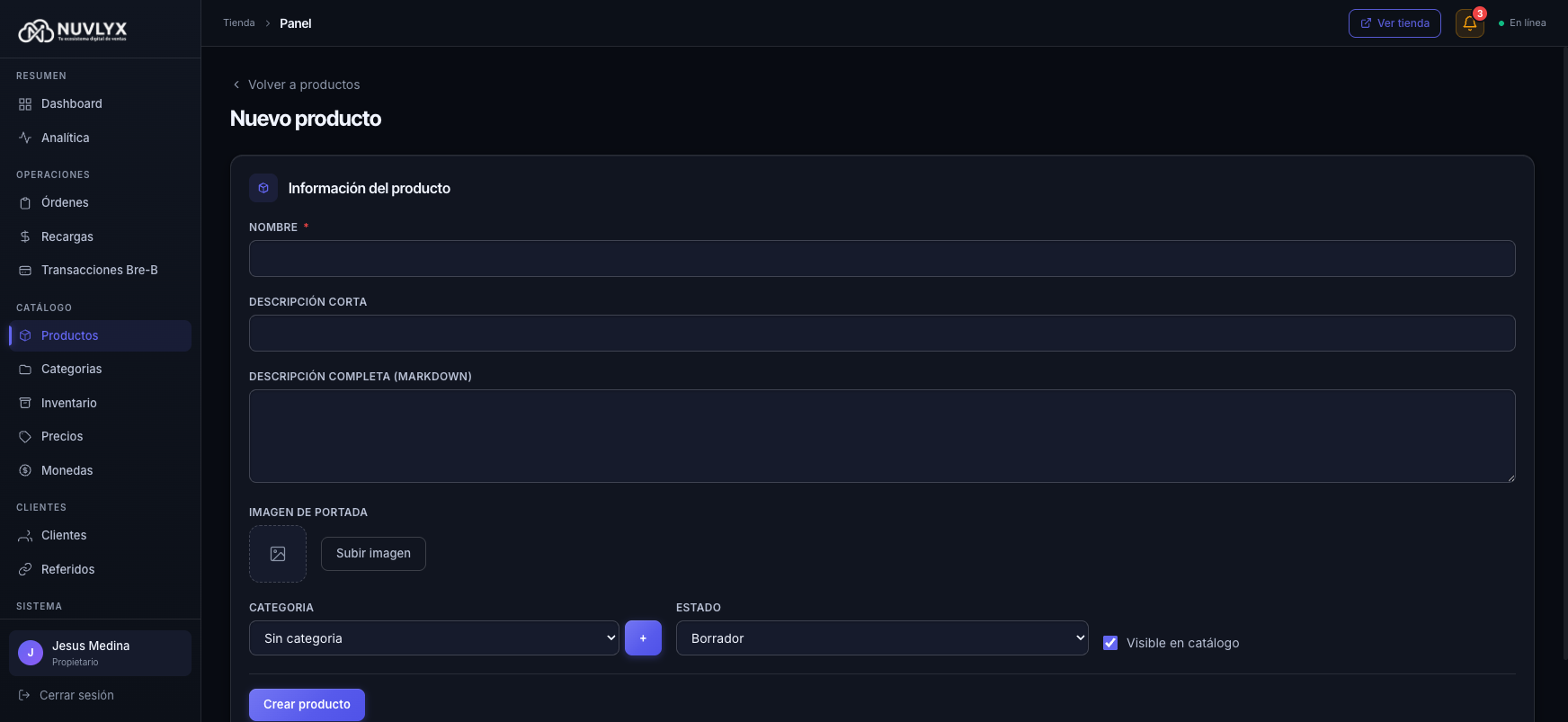
Completa los datos:
- Nombre — el título que ve el cliente.
- Tipo de producto — Digital (Entrega licencia) o Físico (Requiere envío). Solo aparece si tu plan incluye Envíos; si no, todos tus productos son digitales. Ver Envíos.
- Estructura del producto — Simple (Producto normal, con cuentas propias) o Combo (Pack de varios, que entrega cuentas de otros productos). Ver Combos.
- Descripción corta — una línea que aparece en las tarjetas del catálogo.
- Descripción completa (Markdown) — texto largo con formato para la página del producto.
- Imagen de portada — JPG, PNG o WebP, de hasta 3 MB.
- Categoría — elige una de las que creaste o pulsa + para crear una nueva ahí mismo.
- Estado —
Borrador(el valor inicial) mientras lo trabajas,Activopara que aparezca en la tienda,Inactivopara ocultarlo sin eliminarlo. - Visible en catálogo — marca esta casilla para que el producto se muestre en la tienda.
Pulsa Crear producto. Pasas a la pantalla de edición, donde añades las variaciones.
Para que un producto aparezca en tu tienda necesita estar Activo y tener marcado Visible en catálogo. Agrégale al menos una variación: sin variaciones, el cliente no tiene nada que comprar.
Añadir variaciones
Sección titulada «Añadir variaciones»En la sección Variaciones pulsa Agregar variación.
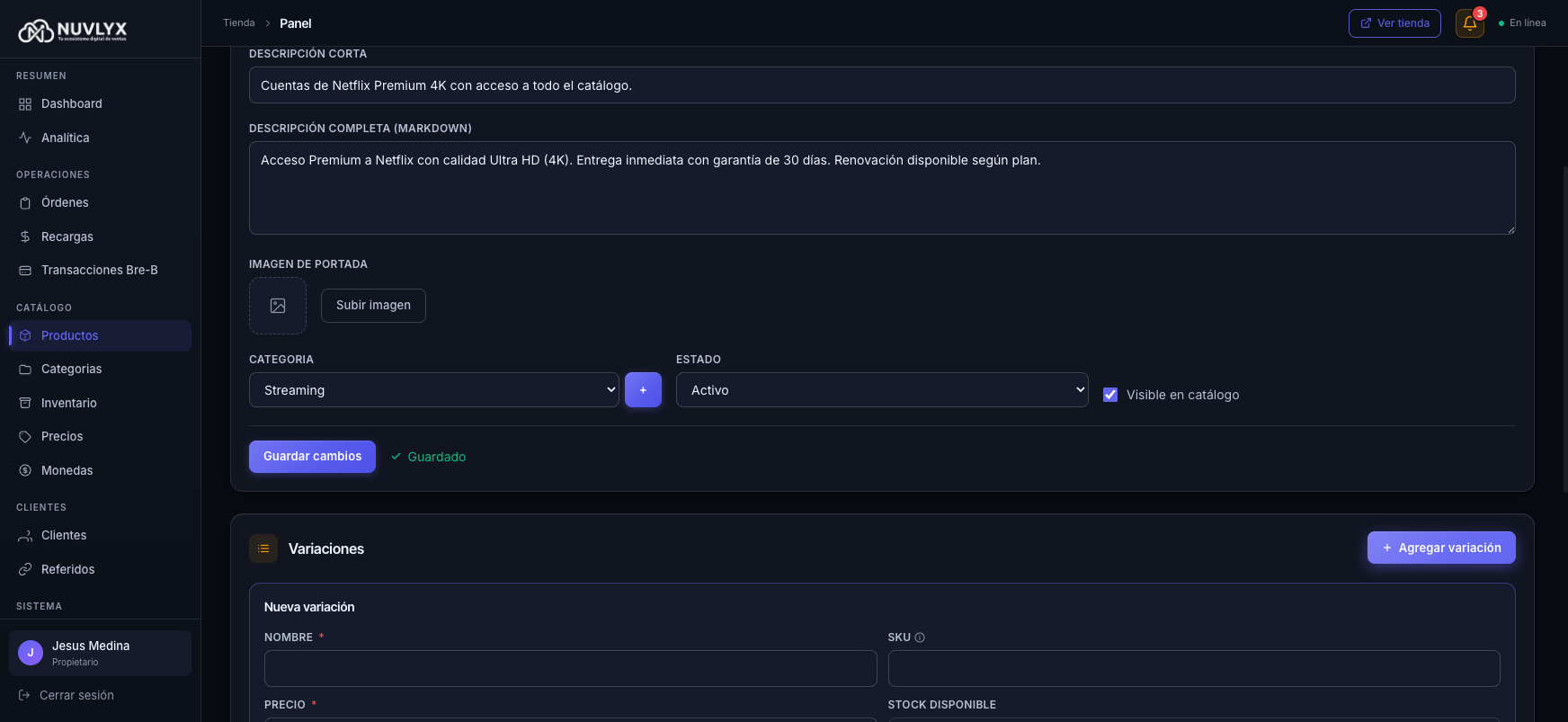
Datos de cada variación:
- Nombre — corto y claro (
1 mes,3 meses,Premium). - SKU — código interno tuyo (por ejemplo
NFLX-PREM-1M). - Precio — el precio base en tu moneda principal. Si usas niveles de precio, los precios por nivel se configuran aparte.
- Stock disponible — aparece como auto: se calcula solo a partir del inventario cargado.
- Duración (días) — días de acceso desde la venta. Déjalo vacío si no expira. Solo aparece en productos digitales.
- Descripción — nota sobre la variación. Hoy la tienda no se la muestra al cliente.
- Depende de stock — viene activado. Ver Depende de stock más abajo.
Pulsa Guardar. Cada producto admite hasta 20 variaciones.
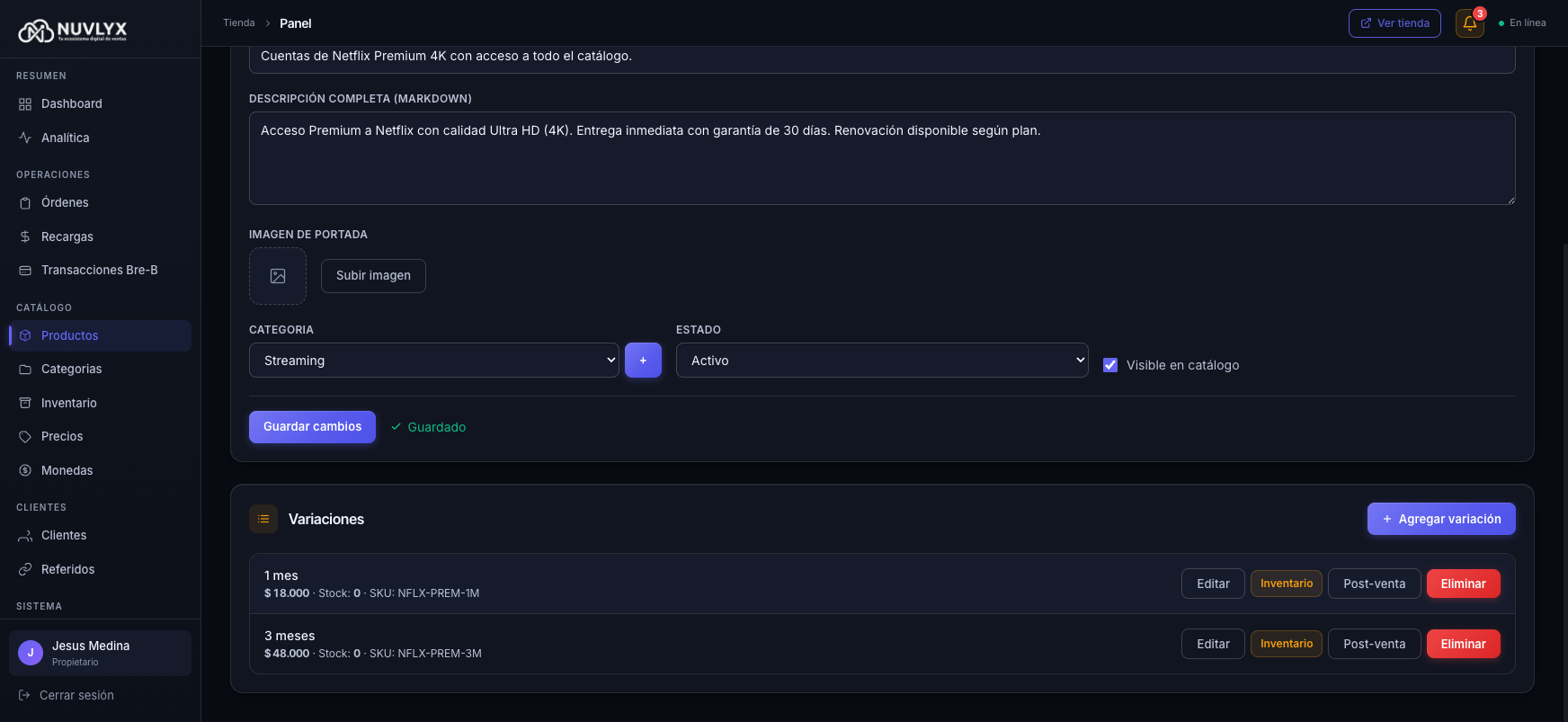
En la tienda, la duración se muestra como una etiqueta junto al nombre de la opción: 30 días se ven como 1 mes, 90 días como 3 meses y 365 como 1 año. Una duración menor a 30 días se muestra en días.
Depende de stock
Sección titulada «Depende de stock»- Activado (lo normal): si la variación no tiene cuentas disponibles, la tienda la muestra Agotado y no deja comprarla. El cliente puede pedir que le avisen cuando vuelva el stock. Ver Solicitudes de stock.
- Apagado: la variación se sigue mostrando disponible aunque no tengas cuentas cargadas. Si alguien la compra sin stock, paga igual y ese producto queda Pendiente hasta que cargues cuentas o se lo entregues a mano. Ver Pedidos sin stock.
En los productos físicos, que no tienen cuentas, lo habitual es apagarlo. Ver Envíos.
Instrucciones post-venta
Sección titulada «Instrucciones post-venta»Son un texto que le llega al cliente junto con sus credenciales: cómo entrar, qué perfil usar, qué no debe cambiar, etc. Se configuran por variación.
- En la fila de la variación, pulsa Post-venta.
- Escribe el texto en Instrucciones post-venta (Markdown). Puedes usar títulos, listas y negritas.
- Pulsa Guardar.
La fila de la variación muestra Instrucciones post-venta configuradas. Para quitarlas, abre Post-venta y pulsa Eliminar (solo el dueño de la tienda).
Las instrucciones aparecen debajo de cada credencial en el correo de entrega del pedido, y en el mensaje de Telegram si el cliente eligió ese canal. También van en el correo que recibe cuando le reemplazas una cuenta por garantía.
Acciones de cada variación
Sección titulada «Acciones de cada variación»En cada fila de Variaciones tienes:
- Editar — cambia los datos de la variación. Si tu plan incluye Renovaciones, al editar también ves sus opciones de renovación. Ver Renovaciones.
- Inventario — abre la ventana Subir licencias para cargar cuentas en esa variación. Es la misma carga de Inventario. En los combos, en su lugar aparece Items del combo.
- Post-venta — las instrucciones post-venta.
- Eliminar — borra la variación. Solo el dueño de la tienda.
Listado de productos
Sección titulada «Listado de productos»En Catálogo → Productos ves todos tus productos. Los contadores de arriba resumen cuántos tienes en total (Total), Activos, Borradores y Visibles.
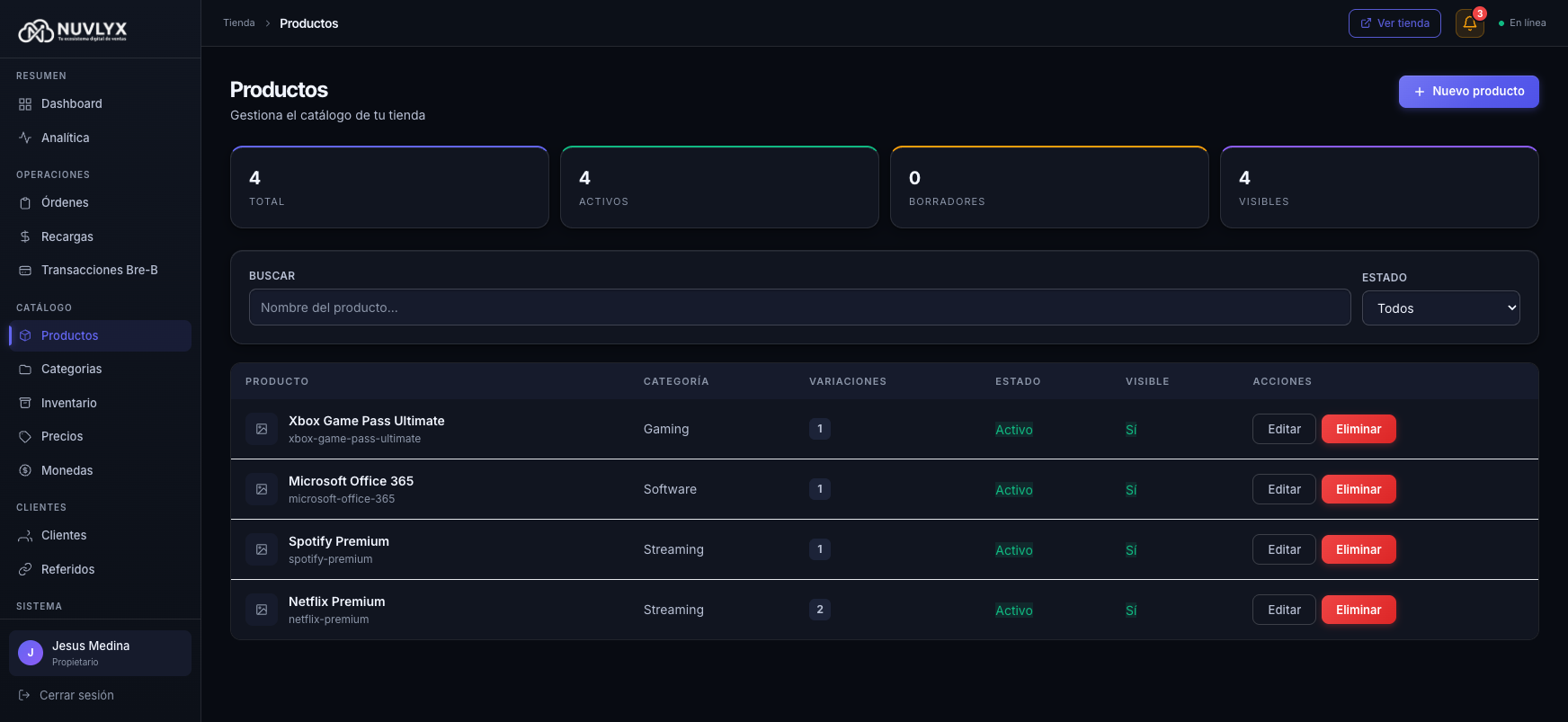
Para encontrar un producto usa el buscador Buscar por nombre de producto… y el filtro de estado (Todos los estados, Activo, Inactivo, Borrador o Archivado).
Cada fila muestra el Producto, su Categoría, sus Variaciones, el Estado, si es Visible y las Acciones. Si tu plan incluye Renovaciones, también aparece la columna Renov.
Junto al número de variaciones hay una etiqueta de stock con las cuentas disponibles:
- N en stock — en rojo cuando llega a 0.
- Ilimitado — todas sus variaciones tienen Depende de stock apagado.
- N en stock + ilim. — mezcla variaciones con stock y sin Depende de stock.
- N combos armables o Sin componentes disponibles — en los combos. Ver Combos.
En Acciones tienes Cargar inventario, Editar y Eliminar. Cargar inventario abre un cuadro con un selector de variación para pegar o importar cuentas sin salir del listado. Los combos no tienen esta opción porque no tienen inventario propio.
Eliminar o archivar un producto
Sección titulada «Eliminar o archivar un producto»Solo el dueño de la tienda puede eliminar productos. En Acciones, pulsa Eliminar y confirma con Eliminar en la ventana Eliminar producto. Lo que pasa depende de si el producto ya se vendió:
- Sin ventas: se elimina de forma permanente, con todas sus variaciones y las cuentas cargadas en ellas.
- Con ventas: se archiva. Desaparece de la tienda, pero se conserva junto con el historial de sus órdenes. El aviso te dice cuántas órdenes tiene asociadas.
Los productos archivados aparecen con el estado Archivado y no se muestran en el listado. Para verlos, marca Ver archivados.
Para volver a publicar un producto archivado, ábrelo con Editar, cambia Estado a Activo, marca Visible en catálogo y pulsa Guardar cambios.
Relación con otras secciones
Sección titulada «Relación con otras secciones»- Inventario: cargar las cuentas que se entregan al vender.
- Combos: packs de varios productos a un solo precio.
- Envíos: productos físicos.
- Niveles de precio: precios distintos por tipo de cliente.
- Solicitudes de stock: clientes que esperan una variación agotada.
- Órdenes: pedidos pendientes de las variaciones sin Depende de stock.