

Correos y avisos
Nuvlyx avisa solo, a tus clientes y a ti, cuando pasa algo importante en la tienda: una compra, una recarga, un envío, un producto que vuelve a tener stock. En esta página ves qué aviso sale en cada caso, a quién le llega y por qué canal, y cómo configurar esos canales.
Los canales se configuran en Configuración → Notificaciones. Solo tú, como dueño de la tienda, ves esta sección.
Los canales
Sección titulada «Los canales»| Canal | Quién lo recibe | Qué necesitas |
|---|---|---|
| Correo | Tus clientes, tú y tu staff | Nada: funciona desde el primer día con el servidor de correo de Nuvlyx. Si quieres, puedes usar tu propio servidor. |
| Telegram | Tus clientes | Que tu plan o un add-on incluya Telegram, un bot de Telegram para tu tienda y que cada cliente lo vincule desde su panel. Ver Telegram. |
| Notificaciones push | Tus clientes, tú y tu staff | Que cada persona las active en su navegador o en la app, en cada dispositivo. Ver App y notificaciones push (panel) y Notificaciones y app del cliente (tienda). |
Los correos llevan el logo de tu tienda (o su nombre, si no tienes logo) y tu color principal, que configuras en Configurar tu tienda.
¿Y WhatsApp?
Sección titulada «¿Y WhatsApp?»En Notificaciones no hay un interruptor para WhatsApp. Con tu conexión de WhatsApp (Mosend) y la plantilla del código que configuras ahí, Nuvlyx envía por WhatsApp el código con el que tus clientes vinculan su número desde Mi cuenta (ver Acceso y cuenta del cliente), y el bot de WhatsApp atiende a quienes te escriben. Los avisos de pedidos, recargas y stock que ves en esta página salen por correo, Telegram o push.
Configurar los canales
Sección titulada «Configurar los canales»Entra a Configuración → Notificaciones. La página se llama Canales de notificación y tiene dos tarjetas: Email (SMTP) y Telegram (Bot API). Cada una tiene un interruptor y el botón Configurar credenciales. Cuando un canal tiene datos guardados, muestra la etiqueta Configurado.
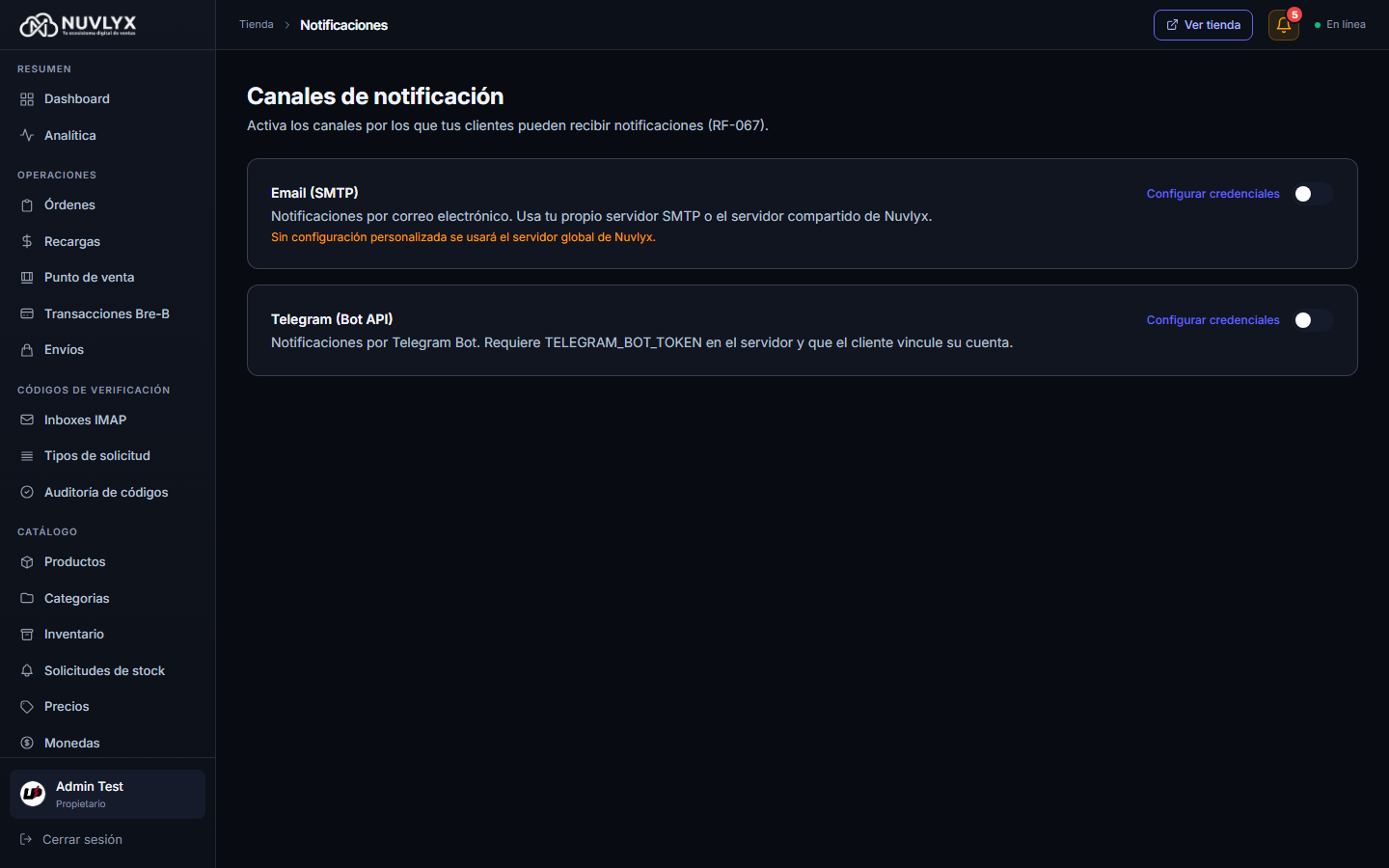
El interruptor de Email
Sección titulada «El interruptor de Email»Con Email (SMTP) encendido, tus clientes ven la opción Email en la página Notificaciones de su panel y pueden elegirla para cada aviso.
Apagarlo no detiene los correos: los avisos siguen saliendo por correo. Solo quita la opción Email de la página de tus clientes. Déjalo encendido: si no hay ningún canal encendido, tus clientes ven “Notificaciones no disponibles” en esa página.
Tu propio servidor de correo (SMTP)
Sección titulada «Tu propio servidor de correo (SMTP)»Si no configuras nada, los correos salen del servidor de Nuvlyx, con el remitente de Nuvlyx. Con tu propio servidor, tus clientes los reciben desde la dirección que elijas (por ejemplo, una de tu dominio) y con el nombre de remitente que quieras, como el de tu tienda.
-
Abre el formulario
Sección titulada «Abre el formulario»En la tarjeta Email (SMTP), pulsa Configurar credenciales.
-
Servidor
Sección titulada «Servidor»- Host SMTP: el servidor de tu proveedor de correo, por ejemplo
smtp.gmail.com. Es un nombre de servidor, no una dirección de correo. - Puerto: viene con
587. - SSL implícito (puerto 465): márcala solo si tu proveedor usa el puerto 465. Déjala sin marcar para el puerto 587.
- Host SMTP: el servidor de tu proveedor de correo, por ejemplo
-
Autenticación
Sección titulada «Autenticación»Escribe el Usuario / email SMTP y la Contraseña de esa cuenta de correo. Si usas Gmail, necesitas una contraseña de aplicación de Google, no la contraseña normal.
-
Remitente
Sección titulada «Remitente»- Dirección de envío (From): la dirección desde la que salen los correos. Tiene que estar autorizada en tu cuenta de correo.
- Nombre visible del remitente (opcional): por ejemplo, el nombre de tu tienda. Debajo ves cómo va a quedar (El correo se enviará como:).
- Activar SMTP propio: déjala marcada para empezar a usar tu servidor.
-
Guarda y prueba
Sección titulada «Guarda y prueba»Pulsa Guardar configuración. Luego, en Enviar prueba a, escribe un correo (si lo dejas vacío, la prueba llega al tuyo) y pulsa Enviar correo de prueba. Si algo falla, verás Error al enviar: con el motivo: servidor que no existe, puerto equivocado, usuario o contraseña rechazados, o remitente no autorizado.
Para volver al servidor de Nuvlyx tienes dos opciones:
- Pausar: desmarca Activar SMTP propio y pulsa Guardar configuración. Tus datos quedan guardados para activarlos después.
- Eliminar: pulsa Eliminar y confirma en Eliminar configuración SMTP. No se puede deshacer.
Los correos sobre tu plan y tus facturas los envía siempre Nuvlyx, no tu servidor (ver Correos de Nuvlyx sobre tu cuenta).
Telegram
Sección titulada «Telegram»Con Telegram, tus clientes pueden recibir algunos avisos en un chat con el bot de tu tienda. Está disponible si tu plan o un add-on incluye Telegram. Si no, la tarjeta muestra No disponible en tu plan.
-
Crea un bot para tu tienda
Sección titulada «Crea un bot para tu tienda»En Telegram, abre @BotFather, crea un bot nuevo y copia el token que te entrega. Usa un bot exclusivo para tu tienda, que no esté conectado a otro servicio.
-
Guarda el token
Sección titulada «Guarda el token»En la tarjeta Telegram (Bot API), pulsa Configurar credenciales, pega el token y pulsa Guardar credenciales. Al guardar, el canal queda encendido.
-
Tus clientes lo vinculan
Sección titulada «Tus clientes lo vinculan»Cada cliente entra a Notificaciones en su panel, pulsa Vincular y abre el chat con tu bot. Después elige Telegram para los avisos que quiera. El paso a paso está en Notificaciones y app del cliente.
Por Telegram llegan Pedido completado (con las credenciales y las instrucciones), Recarga aprobada y Producto disponible, a los clientes que lo eligieron y lo vincularon, además de la confirmación de renovación. Si el mensaje de Telegram no se puede entregar, el aviso le llega por correo.
Si apagas el interruptor de Telegram, tus clientes dejan de ver esa opción y sus avisos vuelven a llegar por correo.
Qué recibe tu cliente
Sección titulada «Qué recibe tu cliente»| Cuándo | Aviso | Canal |
|---|---|---|
| Se registra en tu tienda con correo | Verifica tu cuenta en …, con el botón Confirmar correo. El enlace vence en 24 horas. | Correo |
| Pide que le reenvíen la verificación, o agrega un correo desde Mi cuenta | El mismo correo de confirmación. | Correo |
| Creas su cuenta desde el panel con Enviar invitación | Bienvenido a …: crea tu contraseña, con el botón Crear contraseña. El enlace vence en 48 horas. | Correo |
| Creas su cuenta y le asignas tú la contraseña | ¡Bienvenido a …!, con el botón Ir a la tienda. | Correo |
| Pide restablecer su contraseña, o se lo envías tú desde su ficha | Restablecer contraseña. El enlace vence en 1 hora. | Correo |
| Envía una recarga por transferencia | Recarga de … recibida: le confirma que estás revisando el pago. | Correo |
| Apruebas su recarga en Operaciones → Recargas | Recarga aprobada: +…, con el monto acreditado y su saldo actual. | Canal elegido, y push Recarga aprobada |
| Mercado Pago confirma su pago | Notificación Recarga aprobada. | Solo push |
| Asocias su pago Bre-B a la recarga con Asociar | Notificación Recarga aprobada. | Solo push |
| Rechazas su recarga, o Mercado Pago rechaza el pago | Recarga no aprobada, con el Motivo. | Correo, y push Recarga rechazada |
| Compra y recibe sus licencias al momento: en la tienda, por el bot o en el Punto de venta con un cliente que tiene cuenta | ¡Tu orden #ORD-… fue entregada!, con cada credencial y las instrucciones post-venta de la variación. | Canal elegido, y push Tu pedido está listo |
| Cargas inventario y se completa un pedido que estaba pendiente | El mismo correo ¡Tu orden #ORD-… fue entregada!, con todas las credenciales del pedido. | Correo |
| Reemplazas una licencia con una garantía | Tu licencia fue actualizada — Orden ORD-…, con la nueva credencial y el motivo, si lo escribiste. | Correo |
| Renueva o extiende una licencia | ¡Renovaste …! (con la credencial nueva) o ¡Extendiste tu …!. Ver Renovaciones. | Correo, y Telegram si lo vinculó |
| Compra productos físicos, y cada vez que cambias el envío a En tránsito, Entregado, Devuelto, Cancelado o Falló entrega | Recibimos tu pedido #…, Tu pedido #… ya está en camino, etc. Ver Envíos. | Correo |
| Vuelve el stock de una opción que esperaba | ¡… ya está disponible!, con el botón Comprar ahora. Ver Solicitudes de stock. | Canal elegido, y push ¡Ya hay stock! |
| Alguien que él refirió hace una compra en la tienda o por el bot | Notificación Ganaste una comisión. Ver Programa de referidos. | Solo push |
| Pide el código para vincular su WhatsApp desde Mi cuenta | Un código de 6 dígitos. |
Cómo leer la columna Canal:
- Canal elegido: el cliente decide, en la página Notificaciones de su panel, si ese aviso le llega por Email o por Telegram (si tu tienda lo tiene encendido y él lo vinculó). Si no eligió nada, le llega por correo. Si apagaste Email (SMTP) y tienes Telegram encendido, se intenta primero por Telegram y, si no lo vinculó, por correo. Esos avisos son tres: Pedido completado, Recarga aprobada y Producto disponible.
- Push: le llega solo si activó las notificaciones de tu tienda en su navegador o en la app. No depende de sus preferencias.
- Los demás correos se envían siempre, sin importar lo que el cliente haya elegido.
Si el cliente no tiene correo en su cuenta (por ejemplo, se registró solo con su teléfono), no le llegan los avisos por correo, y tampoco el de renovación por ningún canal. Lo mismo pasa con las cuentas que crea el bot de WhatsApp: tienen un correo provisional hasta que el cliente registra el suyo en Mi cuenta (ver Acceso y cuenta del cliente). Igual ve todo en su panel y recibe las notificaciones push, si las activó.
Qué recibes tú y tu staff
Sección titulada «Qué recibes tú y tu staff»Los correos te llegan a ti y a todos los miembros de staff activos, sin importar sus permisos. Las notificaciones push llegan a quienes las activaron en su dispositivo. Ver App y notificaciones push.
| Cuándo | Aviso | Canal |
|---|---|---|
| Un cliente compra en la tienda o por el bot | Nueva orden, con el número y el total. | Push |
| Una orden queda Pendiente porque no había stock de ningún producto | Correo Pedido pendiente ORD-… — cliente, con el botón Ver pedido, y la notificación Nueva orden pendiente — ORD-…. Ver Órdenes. | Correo y push |
| Un cliente envía una recarga por transferencia | Correo Nueva solicitud de recarga — cliente por monto, con el botón Revisar solicitud, y la notificación Nueva recarga pendiente. Ver Aprobar recargas. | Correo y push |
| Un cliente se anota para que le avises cuando vuelva el stock | Cliente en lista de espera. | Push |
| El bot de WhatsApp gasta el 80 % o el 100 % de su cupo del mes | Bot WhatsApp al 80% del cap o Bot WhatsApp pausado — cap mensual alcanzado. Llega una vez al mes cada una. Ver Bot de WhatsApp. | Push |
| El soporte de Nuvlyx responde o cambia el estado de un reporte | Soporte respondió tu reporte o Tu reporte cambió a ”…”. Solo le llega a quien creó el reporte. Ver Sugerencias y soporte. | Correo y push |
| Creas un miembro de staff | Invitación: configura tu contraseña de Staff, al nuevo miembro. El enlace vence en 48 horas. Ver Staff y permisos. | Correo |
| Pides cambiar tu contraseña del panel | Código de seguridad para cambiar tu contraseña. Ver Seguridad de tu cuenta. | Correo |
Si un caso no aparece en estas tablas, hoy no envía un aviso automático.
Correos de Nuvlyx sobre tu cuenta
Sección titulada «Correos de Nuvlyx sobre tu cuenta»Los avisos sobre tu plan, tus facturas y tus add-ons te los envía Nuvlyx directamente, al correo de facturación de tu tienda o, si no hay uno, al tuyo. Salen siempre del servidor de Nuvlyx, aunque tengas tu propio servidor de correo. Ver Tu plan y facturas.
Relación con otras secciones
Sección titulada «Relación con otras secciones»- App y notificaciones push: instala el panel en tu celular y activa las notificaciones push.
- Notificaciones y app del cliente: cómo elige tu cliente sus canales, vincula Telegram e instala tu tienda como app.
- WhatsApp (Mosend): la conexión de WhatsApp de tu tienda.
- Órdenes y Aprobar recargas: qué hacer cuando te llega un aviso.