

Dashboard y analítica
En el grupo Resumen del menú tienes dos lugares para ver cómo va tu tienda:
- Dashboard: el resumen del día a día. Lo tienen todas las tiendas.
- Analítica: reportes detallados por período, con exportación a Excel y visitas a la tienda. Aparece si tu plan incluye Analítica (también existe como add-on; ver Qué son los add-ons).
Los miembros del staff necesitan el permiso Ver analíticas para ver las métricas del Dashboard y para entrar a Analítica. Sin ese permiso, el Dashboard les muestra Acceso restringido. Ver Staff y permisos.
Dashboard
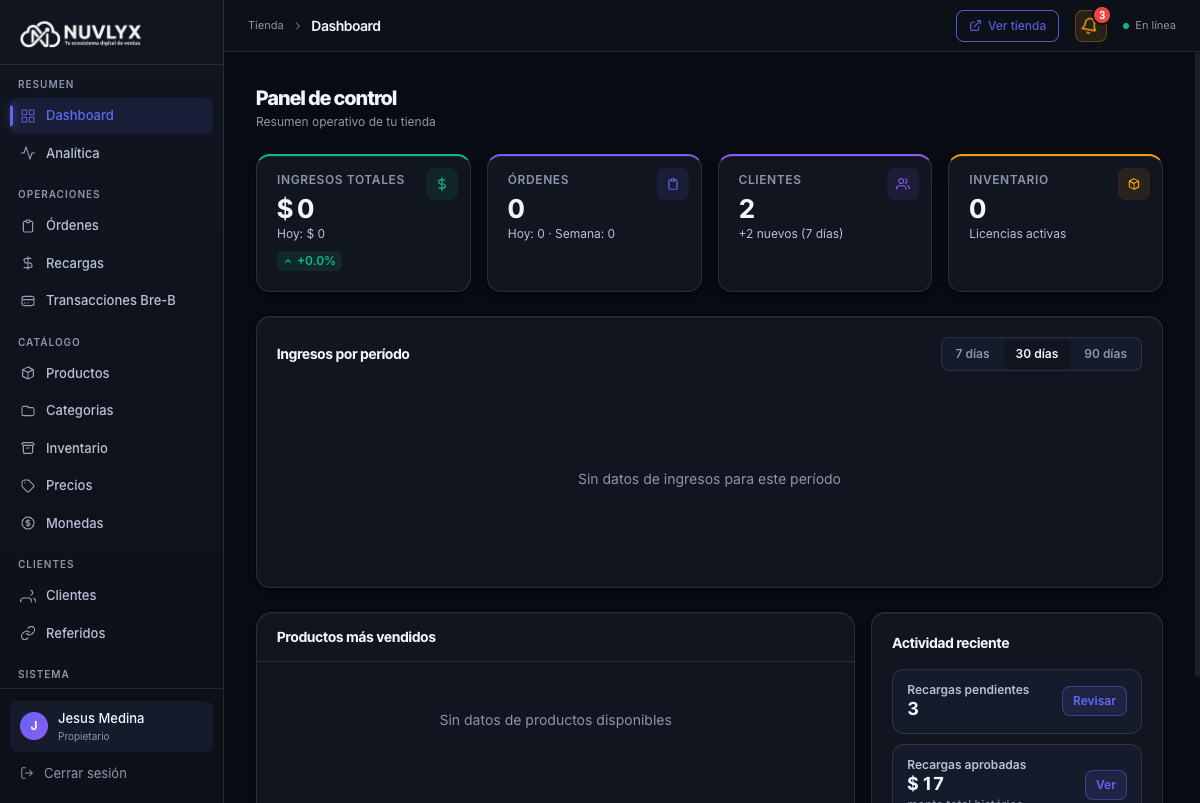
Sección titulada «Dashboard»Es la primera pantalla al entrar al panel. Se titula Panel de control.
Arriba pueden aparecer dos avisos que puedes cerrar:
- Únete a nuestro canal de Telegram: el botón Unirme al canal te lleva al canal donde Nuvlyx publica novedades. Solo lo ve el dueño.
- Una tarjeta para Instalar el panel como app y Activar notificaciones. Ver App y notificaciones push.
Indicadores principales
Sección titulada «Indicadores principales»| Tarjeta | Qué muestra |
|---|---|
| Ingresos totales | La suma de todas tus órdenes completadas desde que abriste la tienda. Debajo, lo de Hoy y el porcentaje de cambio frente a ayer. |
| Órdenes | Cuántas órdenes tienes en total, y cuántas Hoy y en la Semana. |
| Clientes | Tus clientes registrados y cuántos son nuevos en los últimos 7 días. |
| Inventario | Las licencias vendidas que siguen vigentes (Licencias activas). Si hay opciones con poco stock, muestra el aviso N productos con stock bajo. |
Ingresos por período
Sección titulada «Ingresos por período»Un gráfico de barras con los ingresos de las órdenes completadas. Elige 7 días, 30 días o 90 días (en 90 días, cada barra es una semana). Pasa el cursor por una barra para ver el monto, cuántas órdenes hubo y la fecha.
Recargas por método de pago
Sección titulada «Recargas por método de pago»Muestra el dinero que entró por recargas aprobadas en el mismo período del gráfico. Por cada método ves Recargas (cuántas), Recargado (el monto) y Comisión ganada, y al final una fila Total. Si recibes recargas en más de una moneda, cada moneda va por separado.
La comisión solo aparece en los métodos que la descuentan automáticamente, como Mercado Pago. En transferencia manual y Bre-B la comisión no se registra (aunque la hayas restado a mano al aprobar), así que sale en cero. El enlace Ver recargas te lleva a Aprobar recargas.
Productos más vendidos
Sección titulada «Productos más vendidos»Las 10 opciones (producto y variación) con más unidades vendidas desde que abriste la tienda, con sus Unidades e Ingresos. Ver todos abre la lista de productos.
Actividad reciente
Sección titulada «Actividad reciente»Accesos rápidos a lo que suele necesitar atención:
- Recargas pendientes, con el botón Revisar.
- Recargas aprobadas, con el botón Ver.
- Órdenes hoy, con el botón Ver órdenes.
- Stock bajo, con el botón Resolver. Solo aparece si hay opciones con poco stock.
Analítica
Sección titulada «Analítica»Entra a Resumen → Analítica. Si tu plan no incluye Analítica, esta opción no aparece en el menú. Para comparar planes, consulta nuvlyx.com/precios.
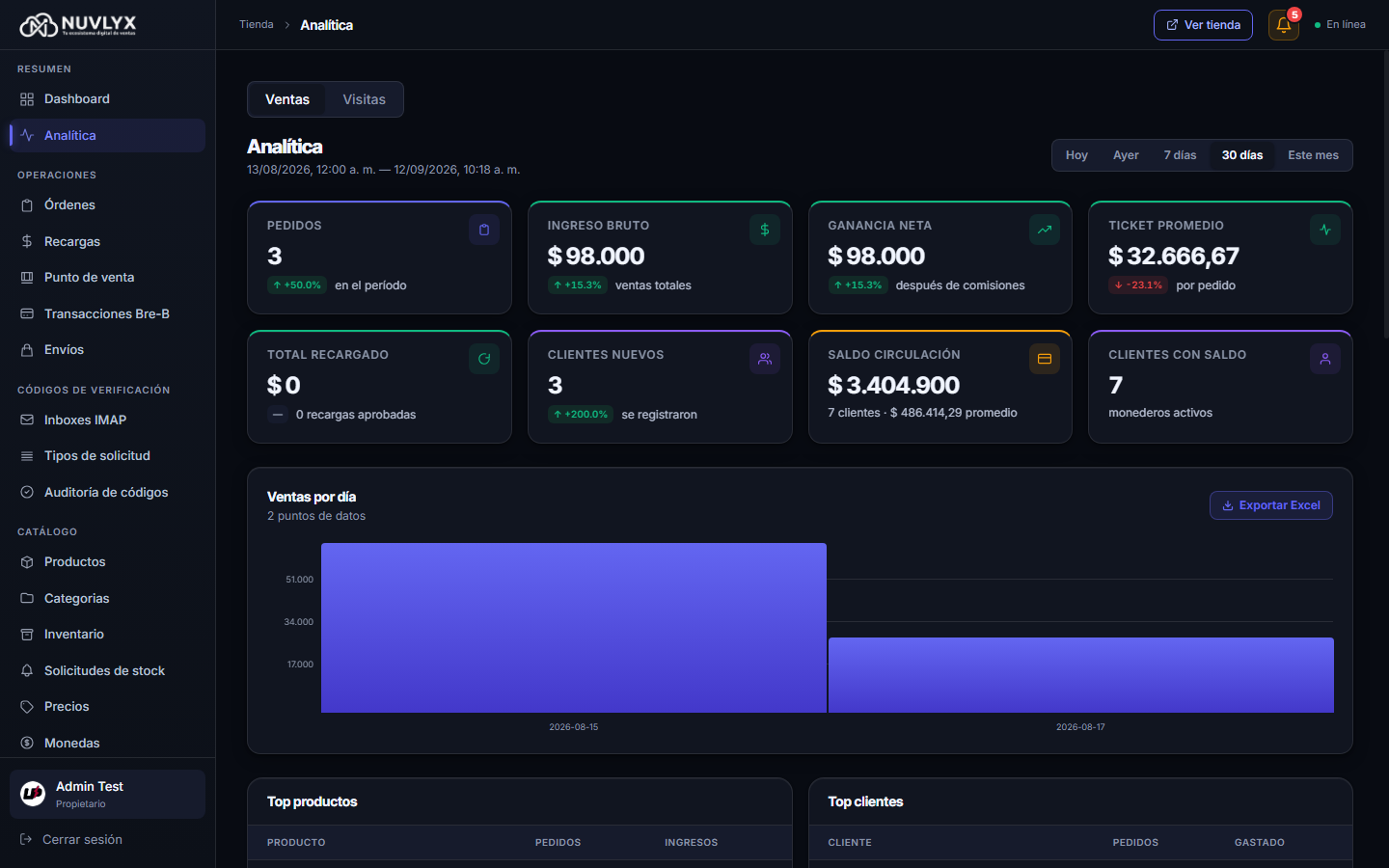
La página tiene dos pestañas: Ventas y Visitas.
Pestaña Ventas
Sección titulada «Pestaña Ventas»Elige el período arriba a la derecha: Hoy, Ayer, 7 días, 30 días (el que se abre por defecto) o Este mes. Debajo del título ves las fechas exactas que abarca. Los días se cuentan en hora de Colombia, y en ventas solo cuentan las órdenes completadas.
Indicadores del período
| Tarjeta | Qué muestra |
|---|---|
| Pedidos | Cuántas órdenes completadas hubo. |
| Ingreso bruto | El total vendido. |
| Ganancia neta | Lo vendido menos las comisiones de referidos que se acreditaron por esas órdenes. |
| Ticket promedio | Lo que se vendió en promedio por pedido. |
| Total recargado | El monto de las recargas aprobadas y cuántas fueron. |
| Clientes nuevos | Cuántos clientes se registraron. |
| Saldo circulación | La suma del saldo que tienen hoy todas las billeteras de tus clientes, cuántos clientes tienen saldo y el promedio. |
| Clientes con saldo | Cuántos clientes tienen saldo mayor que cero. |
Las seis primeras tarjetas muestran el cambio frente al período anterior de la misma duración: verde si subió, rojo si bajó y — si en el período anterior no hubo datos para comparar.
Secciones
- Ventas por día: un gráfico con lo vendido cada día. Aquí está el botón Exportar Excel (ver más abajo).
- Top productos y Top clientes: los 5 productos que más vendieron y los 5 clientes que más gastaron en el período.
- Recargas: el monto de las recargas aprobadas por cada método y cuántas quedan pendientes.
- Estado de pedidos: cuántos pedidos quedaron en cada estado y la tasa de éxito (el porcentaje de pedidos completados).
- Distribución por hora: cuántos pedidos entran en cada hora del día. Resalta la hora pico.
- Referidos: las comisiones pagadas en Nivel 1 y Nivel 2, y los Top referidores. Ver Programa de referidos.
- Conversión: de los clientes que se registraron en el período (Registrados), cuántos hicieron al menos un pedido (Compraron) y el porcentaje (Conversión).
- Por categoría: los ingresos y los pedidos de cada categoría.
- Retención de clientes: el porcentaje de cada grupo semanal de clientes que volvió a comprar dentro de 7, 14 y 30 días. Siempre muestra las últimas 12 semanas, sin importar el período elegido.
- LTV por nivel de cliente: cuánto ha gastado en promedio cada cliente, agrupado por nivel de precio (LTV promedio y LTV mediano). Usa todo el historial. Ver Niveles de precio.
- Stock crítico: las variaciones con 5 unidades disponibles o menos, y las agotadas que tienen clientes en lista de espera (con el aviso “N esperan”). Ver Solicitudes de stock.
Exportar a Excel
Sección titulada «Exportar a Excel»En Ventas por día, pulsa Exportar Excel. Se descarga un archivo .xlsx con una fila por cada orden completada del período elegido (hasta 10.000 órdenes). Las columnas son ID Pedido, Número Pedido, Fecha, Cliente, Correo, Nivel, Producto, Variación, Monto Total, Comisión L1, Comisión L2 y Ganancia Neta.
Los montos y las fechas vienen como números y fechas, así que puedes sumar, ordenar y filtrar directamente en Excel.
Pestaña Visitas
Sección titulada «Pestaña Visitas»Muestra el tráfico de tu tienda: visitas, páginas más vistas, de dónde llegan los visitantes, sus dispositivos y más, en tiempo real.
- Al abrirla verás Configurando analítica de visitas… mientras se carga. La primera vez, Nuvlyx prepara en ese momento la medición de tu tienda.
- Cuando está lista, pulsa Abrir dashboard de visitas ↗. El reporte se abre en una pestaña nueva.
- Si ves Analítica de visitas no disponible, la medición de visitas no está activa para tu tienda. Escríbele al equipo de Nuvlyx desde Sugerencias.
Relación con otras secciones
Sección titulada «Relación con otras secciones»- Ingresar al panel: el primer vistazo al panel.
- Órdenes y Aprobar recargas: de donde salen las cifras de ventas y recargas.
- Solicitudes de stock: qué reponer primero.
- Staff y permisos: el permiso Ver analíticas.