

Inventario
El inventario es el conjunto de credenciales (correos, contraseñas, claves, códigos) que Nuvlyx entrega al cliente cuando compra. Cada credencial, o cuenta, pertenece a una variación específica de un producto. El stock de una variación es la cantidad de cuentas Disponibles que tiene.
Entra a Catálogo → Inventario (pantalla Inventario de cuentas). Además de ti, lo ven los miembros del staff con el permiso Gestionar inventario. Revocar y Reactivar son solo del dueño de la tienda.
Dónde cargar cuentas
Sección titulada «Dónde cargar cuentas»Puedes cargar cuentas desde tres lugares. En los tres funciona igual:
- Catálogo → Inventario: elige la variación en el selector Variación y pulsa Cargar cuentas.
- Catálogo → Productos: en Acciones del producto, pulsa Cargar inventario y elige la variación en el cuadro.
- La ficha del producto: en la fila de la variación, pulsa Inventario (se abre la ventana Subir licencias).
Los combos no tienen inventario propio: carga las cuentas en los productos que incluyen. Ver Combos.
Cargar cuentas pegándolas
Sección titulada «Cargar cuentas pegándolas»- En Catálogo → Inventario, abre el selector Variación y elige el producto y la variación. Puedes escribir para buscar.
- Pulsa Cargar cuentas. El botón aparece arriba a la derecha y junto al selector cuando ya elegiste una variación.
- En Credenciales — una por línea, pega las cuentas. Cada línea se guarda como una cuenta independiente y puede tener el formato que uses:
correo:contraseña,correo|clave|pin, un código de activación, etc. En la esquina ves cuántas líneas llevas. - Deja marcada Validar duplicados (ver abajo) y pulsa Subir cuentas.
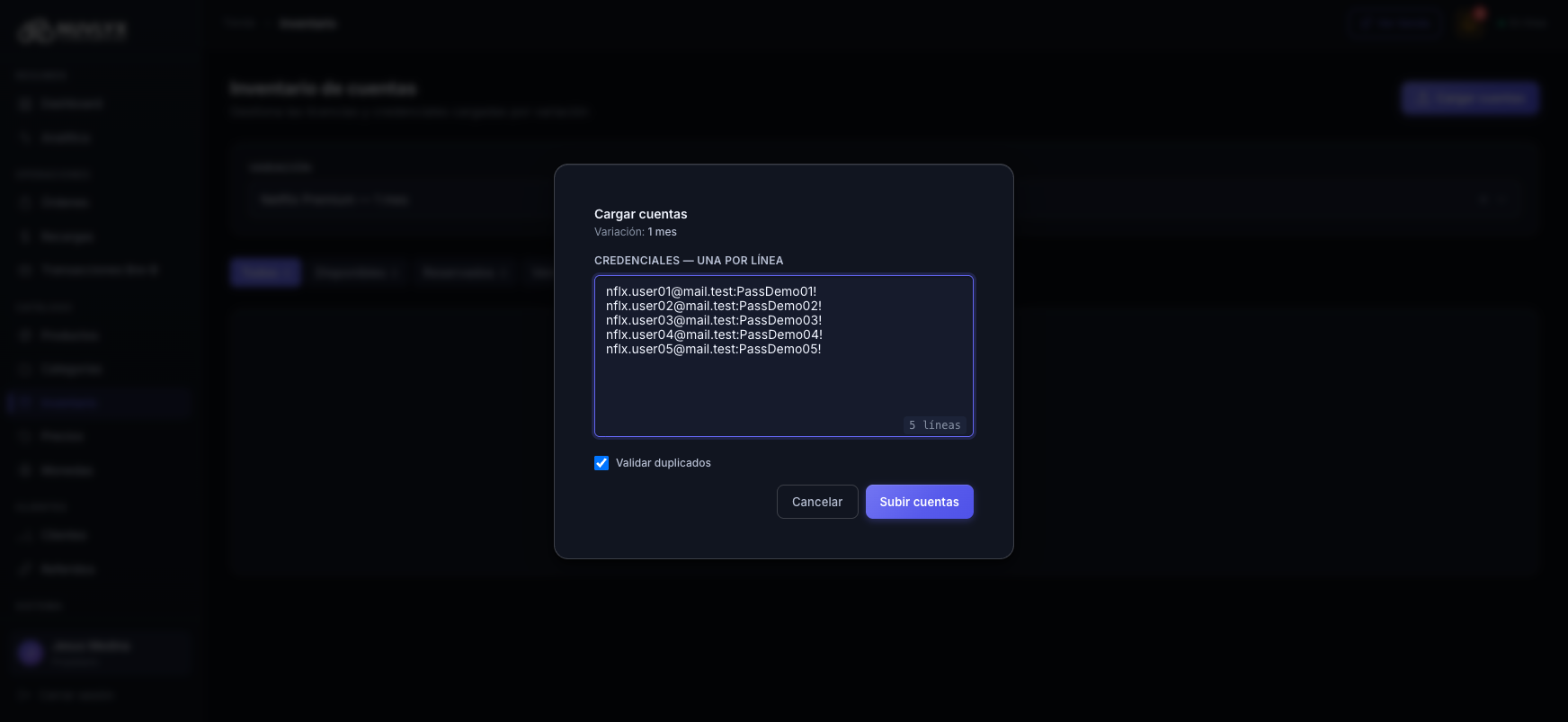
Validar duplicados viene marcada. Con ella, Nuvlyx descarta las líneas repetidas dentro de la misma carga y las credenciales que ya tienes como Disponibles o Reservadas en cualquier producto de tu tienda, para no vender dos veces la misma cuenta. Si la desmarcas, se carga todo tal cual.
Al terminar, el cuadro te muestra el resultado:
- N cuentas cargadas correctamente.
- N duplicados ignorados, si los hubo.
- N líneas vacías omitidas, si las hubo.
- N pedidos pendientes fueron entregados automáticamente, si había clientes esperando esa variación con un pedido pagado. Ver Pedidos sin stock.
Si después de entregar esos pedidos todavía quedan cuentas, Nuvlyx avisa a los clientes que pidieron aviso de stock. Ver Solicitudes de stock.
Importar desde un archivo
Sección titulada «Importar desde un archivo»Si tienes las cuentas en una hoja de cálculo, no hace falta copiarlas una por una. En el cuadro de carga, arriba del área de texto:
- Pulsa Importar desde archivo o arrastra el archivo a la zona punteada. Se aceptan archivos .xlsx, .csv y .txt de hasta 5 MB. El formato antiguo .xls no funciona: guárdalo antes como .xlsx o .csv.
- Revisa cómo se va a leer:
- Hoja: si el archivo tiene varias hojas, elige cuál importar.
- La primera fila son los títulos de las columnas: Nuvlyx lo detecta solo; corrígelo si hace falta.
- Columnas a incluir: pulsa una columna para quitarla o volver a ponerla. Las columnas se unen en el orden del archivo.
- Separador entre columnas: el texto que va entre columna y columna. Por defecto son dos puntos (
:).
- Revisa la vista previa: cuántas credenciales quedaron listas y cómo se ven las primeras cinco. Las filas vacías se descartan solas.
- Pulsa Usar estas N credenciales. Pasan al área de texto, donde todavía puedes corregirlas. Si ya había texto escrito, Nuvlyx te pregunta si quieres reemplazarlo.
- Pulsa Subir cuentas.
Un archivo puede tener hasta 10.000 filas. Si tiene más, solo se toman las primeras. Aun así, cada carga no puede superar el máximo de tu plan.
Ver el inventario cargado
Sección titulada «Ver el inventario cargado»La tabla muestra 20 cuentas por página, de la más reciente a la más antigua. Si no eliges una variación, ves las cuentas de todas tus variaciones.
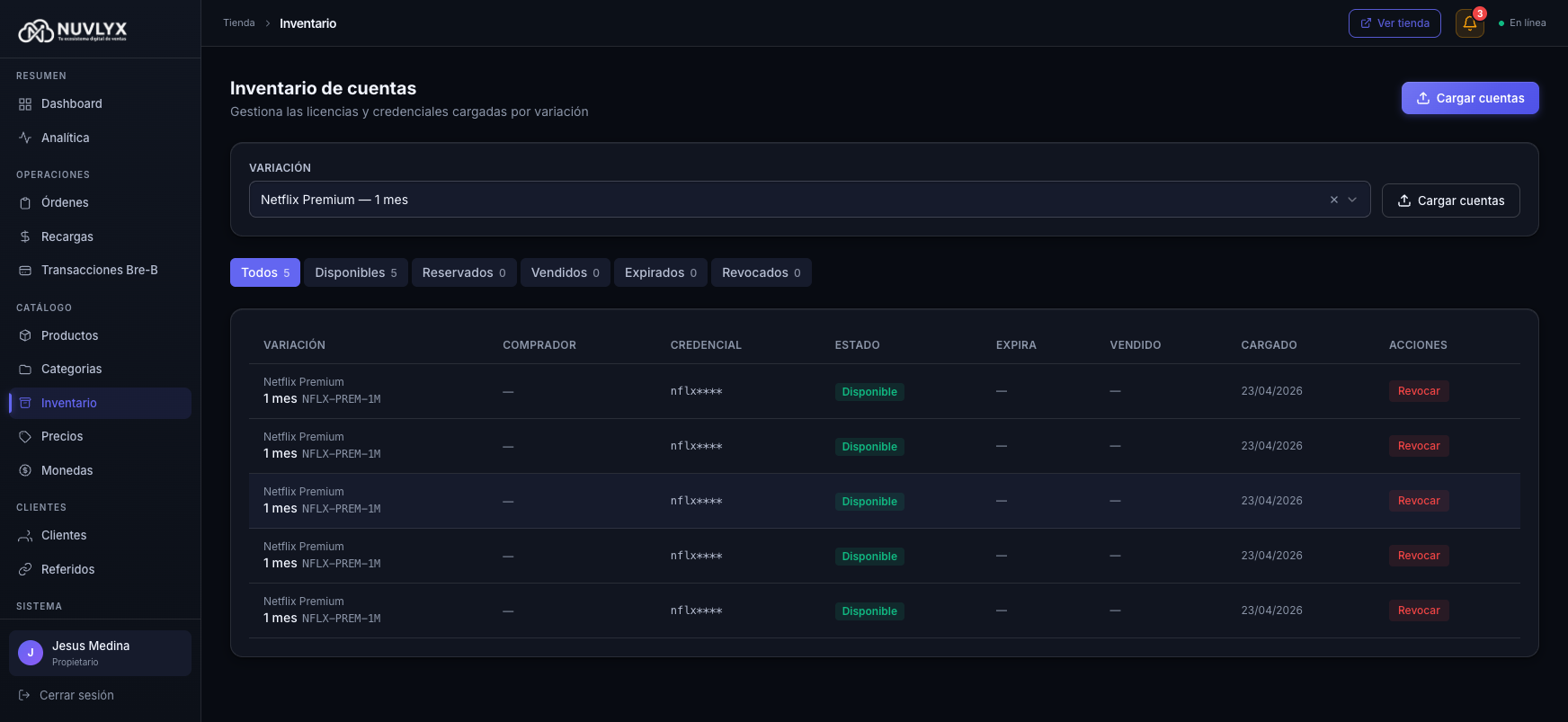
Cada fila muestra:
- Variación — el producto, la variación y su SKU.
- Comprador — el nombre y el correo del cliente que la compró (enlazan a su ficha) y Ver orden ORD-…. Vacío si todavía no se vendió.
- Credencial — solo los primeros caracteres, por seguridad (
nflx****). Pulsa el ojo para verla completa y el botón de copiar para copiarla. - Estado — ver la tabla de abajo.
- Expira — la fecha de vencimiento, cuando la tiene.
- Vendido — la fecha de la venta.
- Cargado — la fecha en que la cargaste.
- Acciones — Revocar o Reactivar, según el estado.
Las pestañas de arriba filtran por estado: Todos, Disponibles, Reservados, Vendidos, Expirados, Revocados y Garantías. Cada una muestra cuántas cuentas tiene.
Usa el buscador Buscar por credencial, correo o cliente… para encontrar una cuenta por su texto, por el correo de la cuenta o por el nombre o el correo del cliente que la compró.
Estados de una cuenta
Sección titulada «Estados de una cuenta»| Estado | Qué significa |
|---|---|
| Disponible | Lista para venderse. Es lo único que cuenta como stock. |
| Reservado | Apartada para una compra que todavía no se completa. Si la compra no termina, vuelve sola a Disponible a los 10 minutos. En las compras de la tienda, del bot y del Punto de venta la cuenta pasa directamente de Disponible a Vendido, así que normalmente no verás cuentas en este estado. |
| Vendido | Se entregó a un cliente. |
| Expirado | Llegó su fecha de vencimiento. Ya no cuenta como stock y el cliente la ve como vencida. |
| Revocado | Quedó inhabilitada: la revocaste tú, se reemplazó por una garantía o se canceló su orden. No se vende ni vuelve al stock. |
Cuándo vence una cuenta
Sección titulada «Cuándo vence una cuenta»- Las cuentas que cargas desde el panel no tienen fecha de vencimiento mientras están disponibles. La fecha se fija al venderlas: el día de la venta más la Duración (días) de la variación. Si la variación no tiene duración, la cuenta no vence.
- Cuando llega esa fecha, Nuvlyx la marca como Expirado sola, en pocos minutos.
- Si cargas cuentas con fecha de vencimiento a través de la API, vencen al llegar esa fecha aunque no se hayan vendido, y dejan de contar como stock.
Garantías
Sección titulada «Garantías»La pestaña Garantías reúne las cuentas que participaron en un reemplazo por garantía. Con el filtro Tipo: eliges entre Todas, Reemplazadas (las cuentas que dejaron de funcionar y se revocaron) y De garantía (las que se entregaron como reemplazo).
En la columna Estado, esas cuentas llevan la etiqueta Reemplazada o De garantía. Pasa el cursor sobre la etiqueta para ver la orden, el motivo y la otra cuenta del reemplazo, o púlsala para abrir la orden.
Acciones sobre una cuenta
Sección titulada «Acciones sobre una cuenta»Solo el dueño de la tienda puede usarlas. Están en la columna Acciones:
- Revocar — en cuentas Disponibles o Vendidas. Confirma con Sí, revocar. Una cuenta disponible revocada ya no se vende y baja el stock. Si la cuenta ya estaba vendida, el cliente la ve como revocada; si lo que quieres es darle otra, usa la garantía (ver abajo).
- Reactivar — en cuentas Expiradas. Confirma con Sí, reactivar.
¿Necesitas reemplazar una credencial ya entregada?
Sección titulada «¿Necesitas reemplazar una credencial ya entregada?»Si una cuenta dejó de funcionar después de venderla, no la revoques desde aquí: usa el flujo de garantía desde el detalle de la orden. Mantiene la venta, registra el motivo y envía la nueva credencial al cliente automáticamente. Ver Garantía de licencias.
Relación con otras secciones
Sección titulada «Relación con otras secciones»- Productos: la Duración (días) y Depende de stock de cada variación.
- Órdenes: cargar cuentas entrega primero los pedidos pendientes.
- Solicitudes de stock: los clientes que esperan una variación agotada.
- Combos: el stock de un combo sale de sus productos incluidos.
- Garantía de licencias: reemplazar una cuenta ya vendida.