

Combos
Un combo (o pack) es un producto que agrupa otros productos de tu catálogo. Por ejemplo, Netflix + Disney+ Premium: el cliente paga un solo precio y recibe, en la misma compra, una cuenta de Netflix y una de Disney+.
Los combos se crean desde Catálogo → Productos, igual que cualquier producto. Cada combo cuenta como un producto más en el límite de productos de tu plan (lo ves en Uso del plan).
Cómo funciona un combo
Sección titulada «Cómo funciona un combo»- No tiene inventario propio. Las cuentas salen del inventario de los productos que incluye. No cargas cuentas en el combo: las cargas en cada producto incluido, como siempre.
- Su stock es la cantidad de combos que puedes armar. Nuvlyx lo calcula solo con las cuentas disponibles de los productos incluidos. Si Netflix tiene 5 cuentas y Disney+ tiene 3, puedes vender 3 combos. Si un producto va con Cantidad 2, cada combo usa 2 cuentas de ese producto.
- Al venderlo, entrega una cuenta de cada producto incluido (o las que indique su Cantidad), en la misma orden.
- Cada cuenta vence según la duración de su propio producto, no según la del combo.
- Cada cuenta llega con las instrucciones post-venta de su propio producto. Ver Productos.
Crear un combo
Sección titulada «Crear un combo»-
Crea el producto como combo
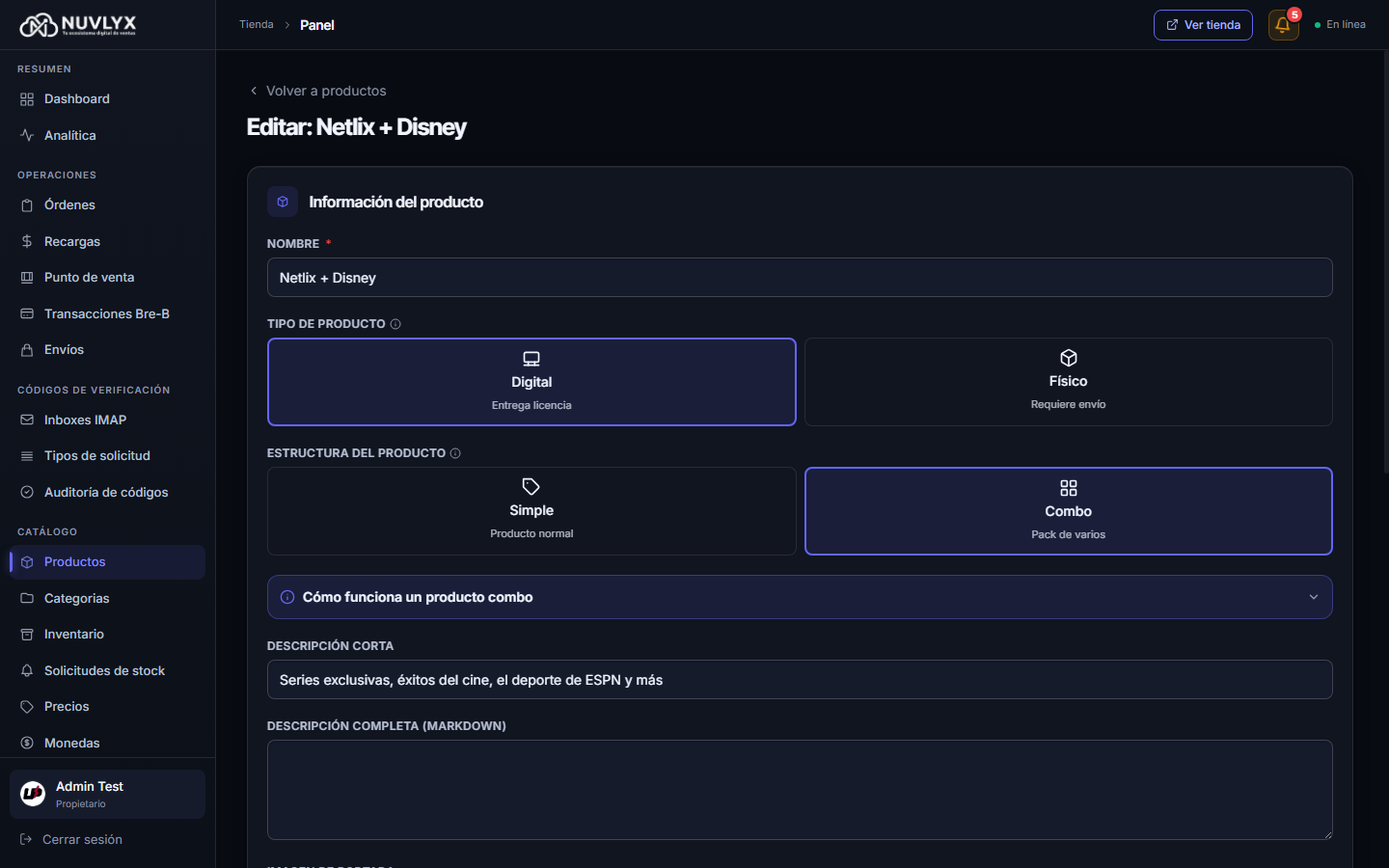
Sección titulada «Crea el producto como combo»Entra a Catálogo → Productos y pulsa Nuevo producto. En Estructura del producto elige Combo (Pack de varios). Completa el nombre, la descripción, la imagen y la categoría como en cualquier producto y pulsa Crear producto.
Al elegir Combo aparece el recuadro Cómo funciona un producto combo, con un resumen de estos pasos.
-
Agrega una variación con el precio del pack
Sección titulada «Agrega una variación con el precio del pack»En Variaciones, pulsa Agregar variación. Ponle un nombre (por ejemplo, 1 mes) y, en Precio, el precio del combo. Pulsa Guardar.
En Duración (días) pon la misma duración que tienen los productos incluidos: la tienda la muestra junto a la opción, aunque cada cuenta vence según la duración de su propio producto.
Cada variación tiene su propia lista de productos. Así puedes tener, por ejemplo, un combo 1 mes con cuentas mensuales y un combo 3 meses con cuentas trimestrales.
-
Elige los productos que incluye
Sección titulada «Elige los productos que incluye»En la fila de la variación, pulsa Items del combo. En la ventana:
- Busca y elige una variación en Elige una variación…. Solo aparecen productos simples, cada uno con su precio y su stock.
- Indica la Cantidad de cuentas de ese producto que entrega cada combo (normalmente 1).
- Pulsa Agregar al combo.
Repite con cada producto del pack. Arriba, en Incluye, ves los productos que ya agregaste.
-
Publícalo
Sección titulada «Publícalo»Arriba, en el formulario del producto, deja Estado en Activo, marca Visible en catálogo y pulsa Guardar cambios.
Cambiar los productos incluidos
Sección titulada «Cambiar los productos incluidos»Pulsa otra vez Items del combo en la variación. Cada producto de la lista Incluye muestra su stock disponible, en rojo si no alcanza para la cantidad que pediste.
- Cambiar la cantidad: escribe el número en Qty:. Se guarda al salir del campo.
- Quitar un producto: pulsa el ícono de la papelera. Solo el dueño de la tienda puede quitar productos de un combo.
- Una misma variación no se puede agregar dos veces al mismo combo: si ya está, cambia su cantidad.
Stock y disponibilidad
Sección titulada «Stock y disponibilidad»- En el listado de Productos, el combo muestra N combos armables, o Sin componentes disponibles en rojo cuando no alcanza para armar ninguno. Los combos no tienen la opción Cargar inventario.
- En la ficha del combo, la fila de la variación puede decir Stock: 0 aunque tengas cuentas en los productos incluidos. El stock real es el del listado.
- En las variaciones de un combo, Stock disponible y Depende de stock no tienen efecto: la disponibilidad depende solo de los productos incluidos.
- Un combo sin productos incluidos aparece agotado en la tienda.
- En Inventario, el selector de variaciones también muestra las variaciones de tus combos. No cargues cuentas ahí: el combo no las usa.
Cómo lo ve el cliente
Sección titulada «Cómo lo ve el cliente»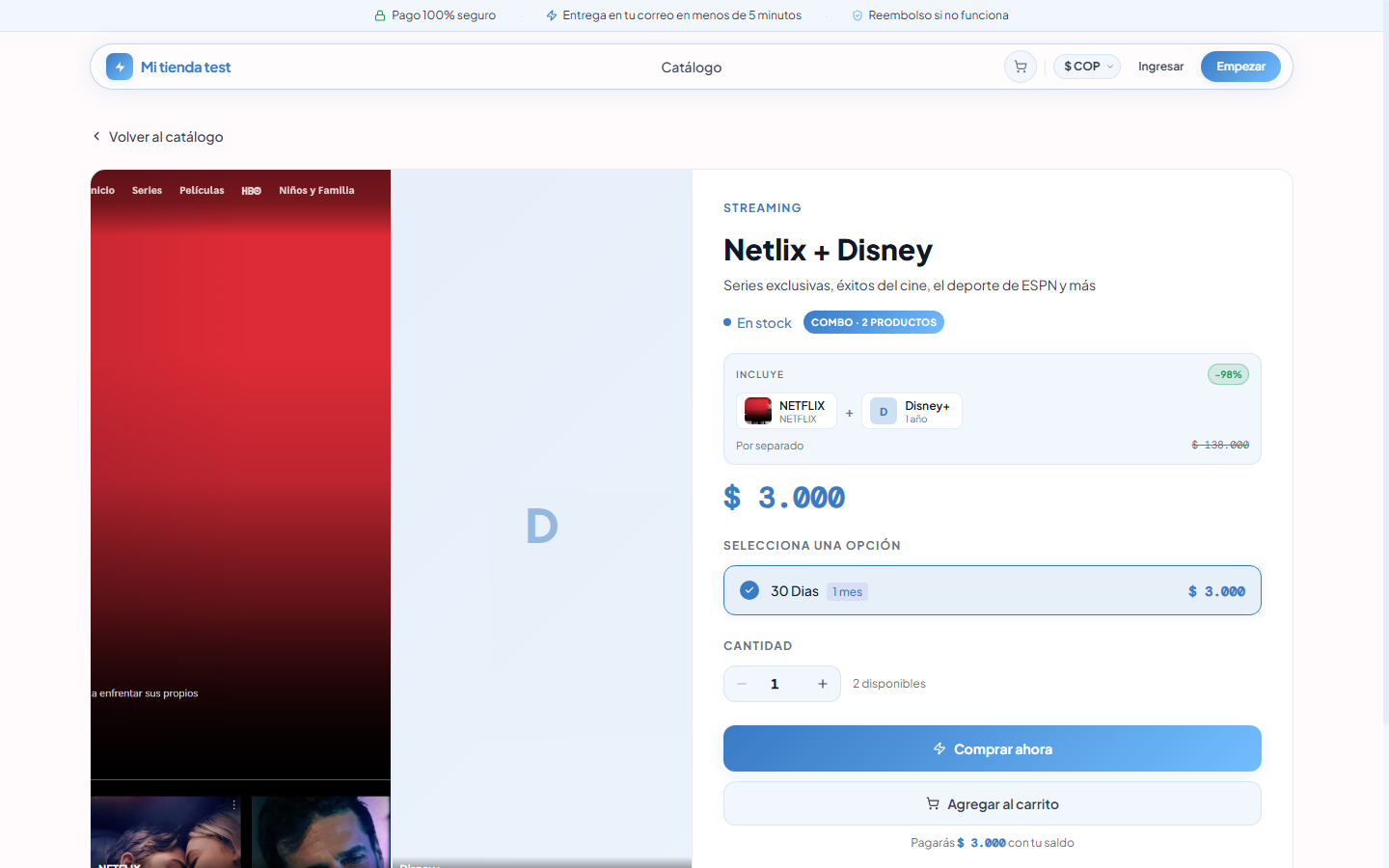
- En el catálogo, la tarjeta del combo lleva la etiqueta Combo. Si no le subiste imagen de portada y el combo incluye dos o más productos, la tienda arma un mosaico con sus imágenes.
- En la página del combo aparece la etiqueta Combo · N productos y la sección Incluye, con cada producto y su variación. Si un producto va con cantidad mayor que 1, se ve como 2×.
- Si la suma de los precios normales de los productos incluidos es mayor que el precio del combo, la sección muestra el descuento (por ejemplo, -20%) y el precio Por separado tachado.
- Si el combo tiene varias variaciones con productos distintos, la sección Incluye muestra los de la primera variación.
- El cliente lo compra como cualquier producto, con su saldo. En su pedido ve el combo y, debajo, los productos que incluye. Ver Comprar productos.
- Si el combo está agotado, el cliente ve “Este pack está agotado. Puedes suscribirte al aviso de stock de cada producto por separado desde el catálogo.” Ver Avisos de stock.
Lo que un combo no admite
Sección titulada «Lo que un combo no admite»- Bot de WhatsApp: el bot no ofrece combos. Se compran solo en la tienda web. Ver Bot de WhatsApp.
- Punto de venta: el POS no vende combos. Vende sus productos por separado. Ver Punto de venta.
- Lista de espera: un combo agotado no admite aviso de stock. Ver Solicitudes de stock.
- Combos dentro de combos: un combo solo puede incluir productos simples.
Después de la venta
Sección titulada «Después de la venta»- En Órdenes, el combo aparece con la etiqueta Combo y, debajo, cada producto que incluye marcado como Incluido.
- Si una de las cuentas deja de funcionar, reemplaza solo esa cuenta con la garantía. Las cuentas de un combo no se entregan a mano: se reemplazan por garantía.
- Si cancelas la orden, se revocan todas las cuentas del combo.
Cambiar la estructura o eliminar
Sección titulada «Cambiar la estructura o eliminar»- Pasar un combo a simple: primero quita todos sus productos en Items del combo. Después cambia Estructura del producto a Simple y guarda.
- Pasar un producto simple a combo: si ese producto está incluido en algún combo, primero quítalo de esos combos.
- Dejar de vender un producto que forma parte de un combo: quítalo también del combo. El combo sigue entregando cuentas de sus productos aunque estén inactivos, y un producto sin ventas no se puede eliminar mientras siga incluido en un combo.
Relación con otras secciones
Sección titulada «Relación con otras secciones»- Productos: crear productos, variaciones e instrucciones post-venta.
- Inventario: cargar las cuentas de los productos que incluyes.
- Órdenes: cómo se ve una venta de combo.
- Garantía de licencias: reemplazar una cuenta de un combo.