

Métodos de pago
Tus clientes recargan saldo en su billetera y después compran con ese saldo. Cada recarga entra por uno de los métodos de pago que actives.
Los métodos disponibles
Sección titulada «Los métodos disponibles»Entra a Configuración → Métodos de pago. Cada método tiene su propia pestaña y su propio interruptor para activarlo:
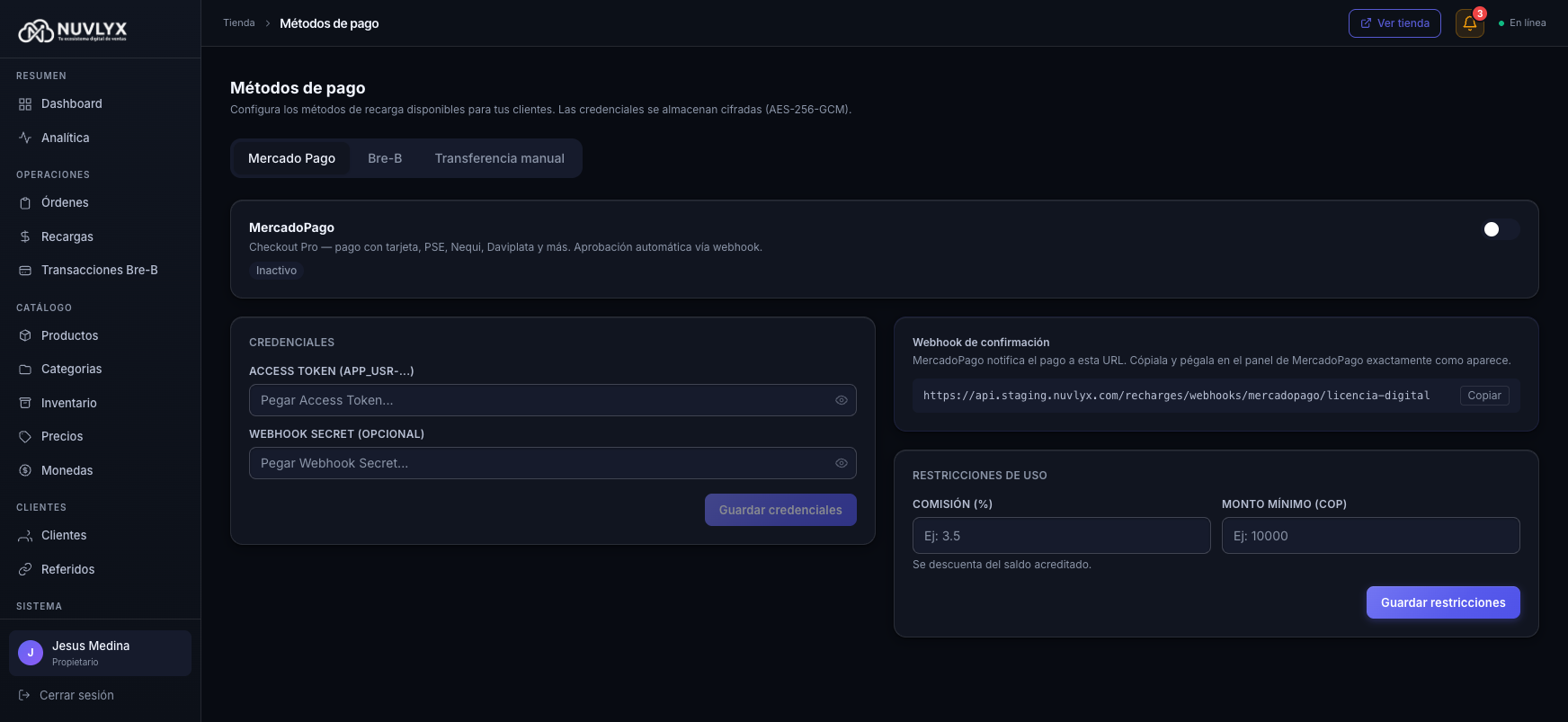
- Mercado Pago: el cliente paga con tarjeta, PSE, Nequi, Daviplata y otros medios. La recarga se aprueba sola cuando Mercado Pago confirma el pago.
- Bre-B: el cliente te transfiere escaneando el QR de tu cuenta, y Nuvlyx detecta el pago leyendo los avisos que te envía tu banco por correo.
- Transferencia manual: el cliente transfiere a tu cuenta bancaria y sube el comprobante. Tú lo revisas y lo apruebas desde el panel.
Qué métodos puedes usar depende de tu plan. Si tu plan no incluye Mercado Pago o Bre-B, puedes activarlos como add-on. Cuando un método no está incluido, su pestaña muestra un aviso en lugar del formulario. La pestaña Transferencia manual solo aparece si tu plan la incluye.
Las credenciales que guardas en esta pantalla quedan cifradas.
Mercado Pago
Sección titulada «Mercado Pago»La forma recomendada de conectar Mercado Pago es el botón Conectar con MercadoPago. Te lleva al inicio de sesión de Mercado Pago, autorizas con un clic y vuelves a Nuvlyx con la cuenta vinculada. El Webhook de confirmación se registra solo en tu cuenta de Mercado Pago, así que no tienes que copiar ni pegar nada. La URL queda visible en la pestaña por si necesitas revisarla en el panel de Mercado Pago.
Una vez conectada, verás la etiqueta Cuenta conectada y dos acciones:
- Desconectar cuenta: desvincula Mercado Pago. Las recargas automáticas dejan de funcionar hasta que vuelvas a conectar.
- Reconectar con otra cuenta: repite la conexión para vincular una cuenta de Mercado Pago distinta.
Para encender el interruptor primero tienes que conectar la cuenta. Si no lo has hecho, el panel te lo indica.
Configuración manual (avanzado)
Sección titulada «Configuración manual (avanzado)»Si prefieres no usar la conexión con un clic, abre Configuración manual (avanzado) y pega las credenciales de tu panel de Mercado Pago:
- Access Token (APP_USR-…).
- Webhook Secret (opcional): opcional, pero recomendado.
Guárdalas con Guardar credenciales. En este modo tienes que copiar la URL del Webhook de confirmación y pegarla tal cual en el panel de Mercado Pago para que las aprobaciones lleguen solas.
Restricciones de uso
Sección titulada «Restricciones de uso»En Restricciones de uso defines:
- Comisión (%): se descuenta del saldo que recibe el cliente. Si el cliente paga 100.000 y la comisión es 3 %, se le acreditan 97.000. El cliente ve el valor que recibirá antes de pagar.
- Monto mínimo (COP): la recarga más baja que aceptas por este método.
Guarda los cambios con Guardar restricciones.
Bre-B (aprobación automática)
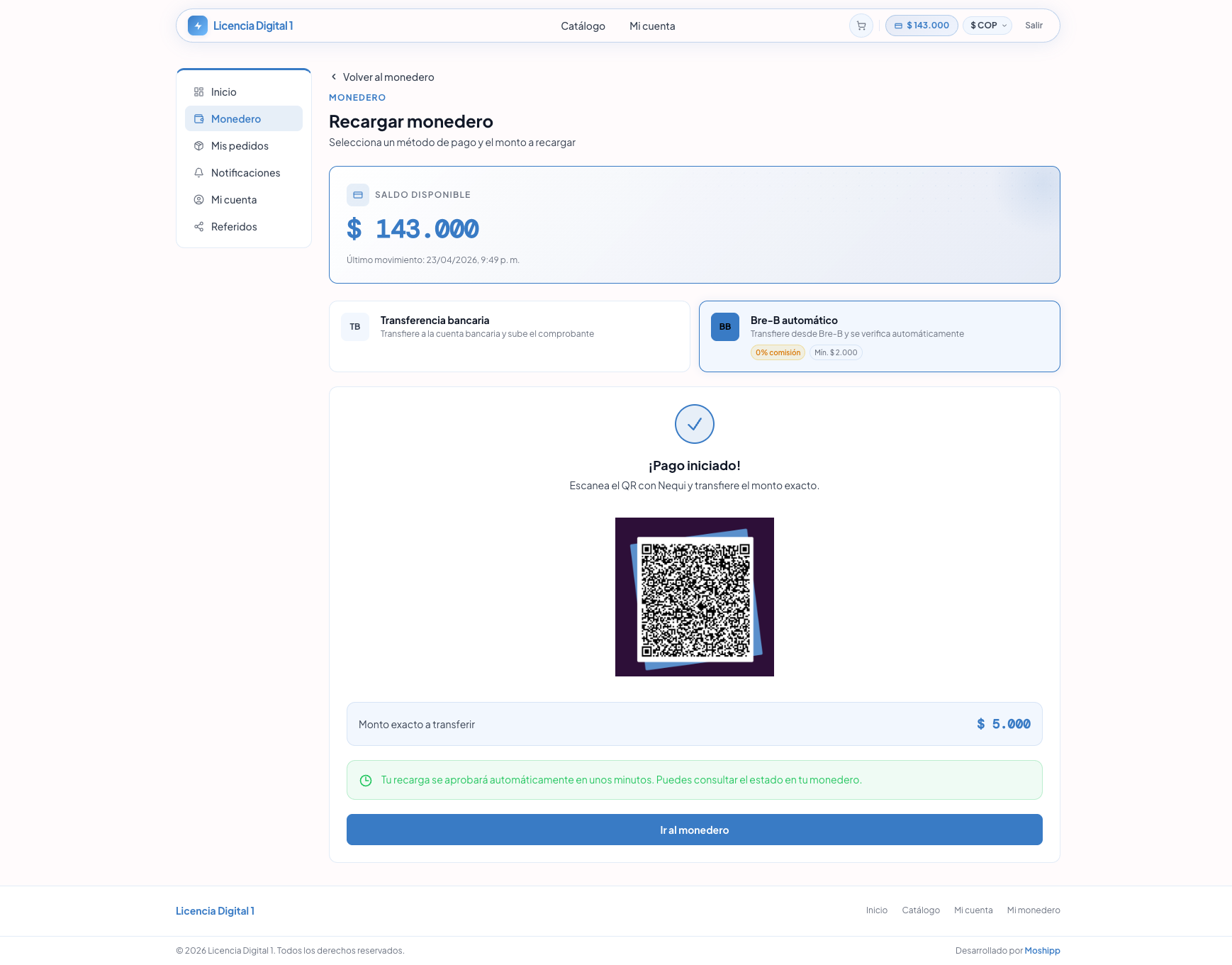
Sección titulada «Bre-B (aprobación automática)»Bre-B no es una pasarela de pagos. El cliente te transfiere desde su banco o Nequi escaneando el QR de tu cuenta, y Nuvlyx revisa los avisos de transferencia que tu banco te envía por correo. Cuando reconoce el pago, acredita la recarga sola, sin que tengas que revisar comprobantes.
Bancos compatibles
Sección titulada «Bancos compatibles»Nuvlyx lee los avisos de pago recibido de estos bancos:
| Banco | Avisos que reconoce |
|---|---|
| Nequi | ”¡Recibiste plata por Bre-B!” (Nequi personal) y “Detalle de tu venta por Bre-B” (Nequi Negocios). |
| Bancolombia | ”Alertas y Notificaciones” cuando dicen que recibiste un pago o recibiste una transferencia (de otra cuenta o por llave). |
Bancolombia usa el asunto “Alertas y Notificaciones” para todos sus avisos. Nuvlyx solo toma los que dicen que recibiste dinero: tus compras, retiros y transferencias enviadas no se cuentan como pagos.
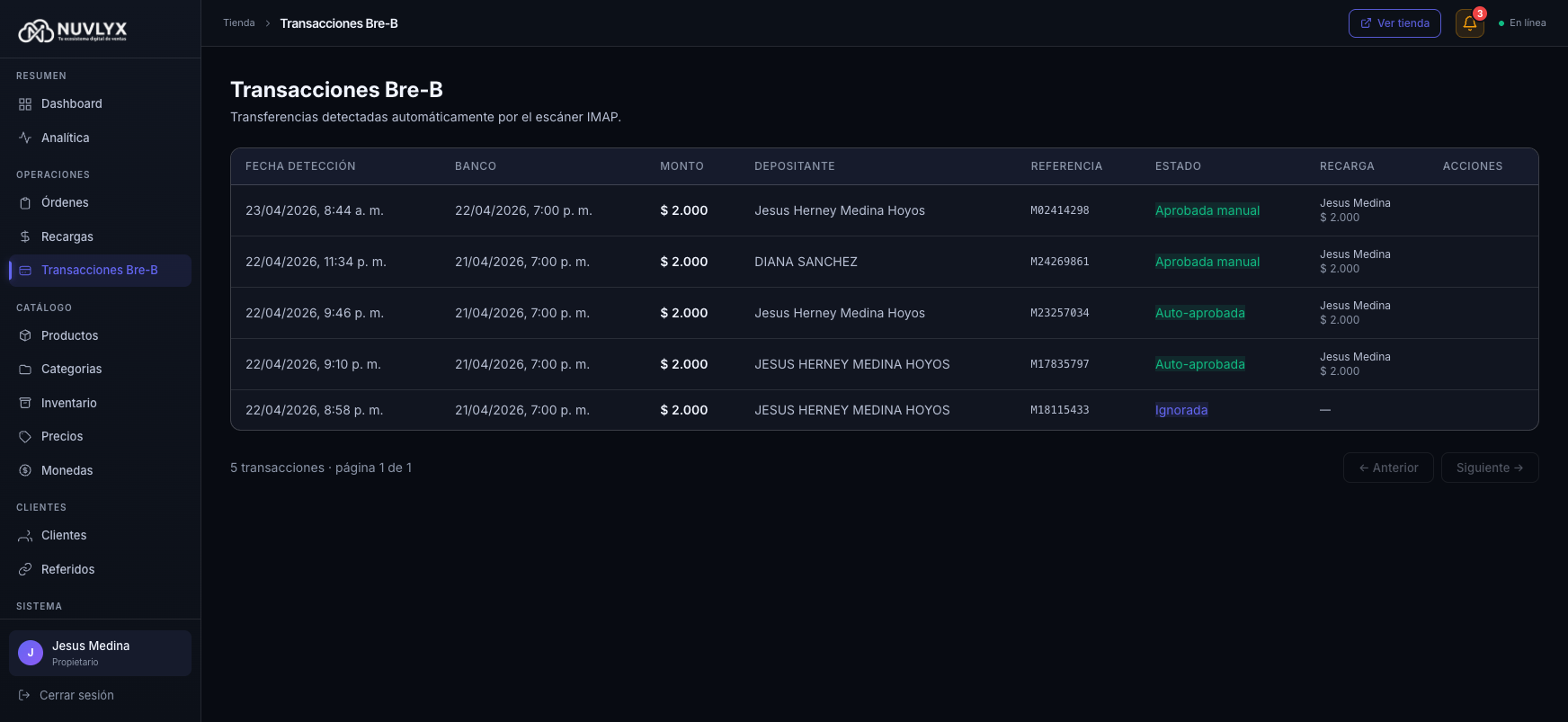
En Operaciones → Transacciones Bre-B cada pago muestra de qué Banco llegó.
Activar
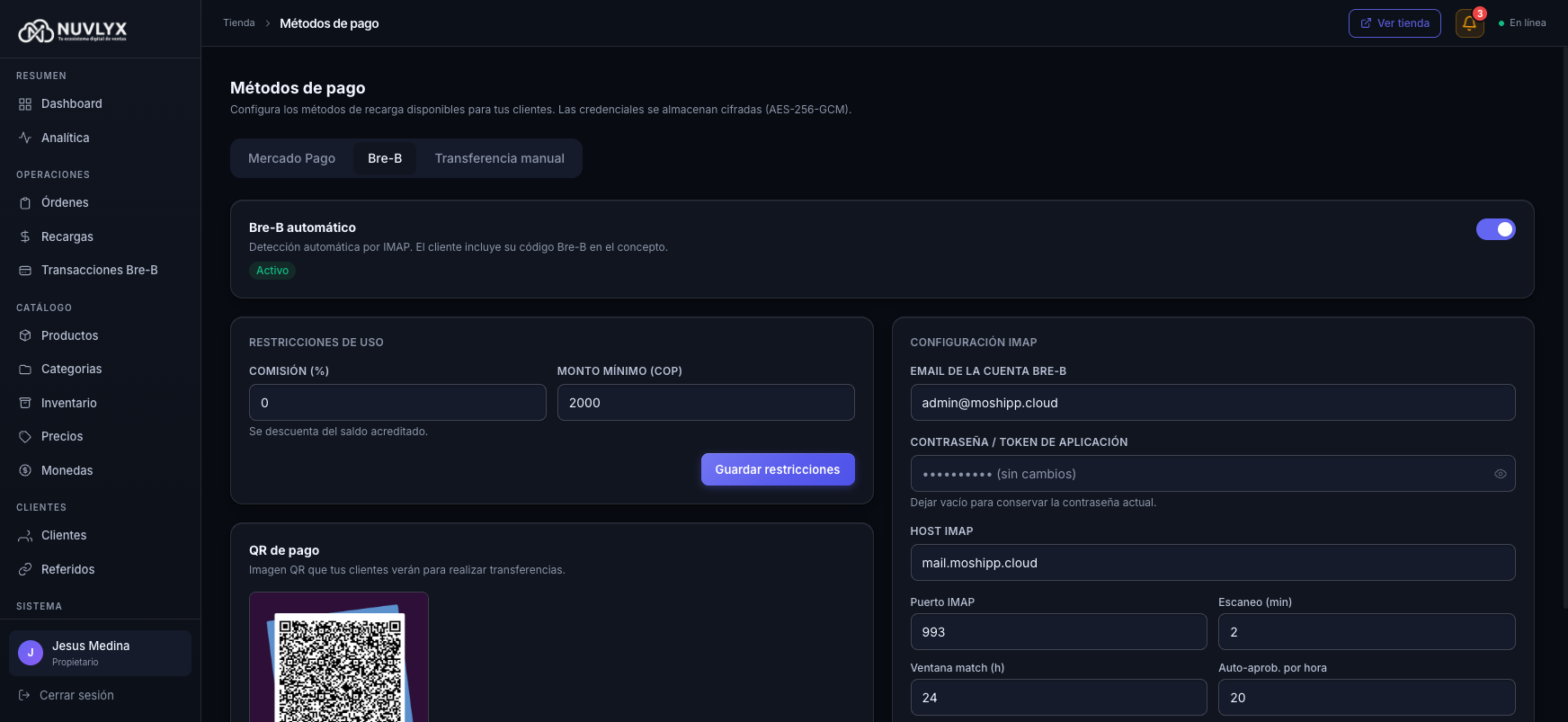
Sección titulada «Activar»Entra a Configuración → Métodos de pago → Bre-B y enciende el interruptor Bre-B automático. El resto de la configuración aparece cuando el interruptor está activo.
Casilla automática (recomendado)
Sección titulada «Casilla automática (recomendado)»La forma más rápida de configurar Bre-B es dejar que Nuvlyx cree la casilla de correo por ti:
- Pulsa Generar casilla automáticamente. Nuvlyx crea una casilla con la forma
tu-tienda-breb@cod.nuvlyx.comy completa sola la configuración IMAP. - Configura un reenvío automático desde el correo donde te llegan los avisos del banco (Gmail, Outlook u otro) hacia esa casilla. La pantalla incluye dos guías: Cómo reenviar desde Gmail y Cómo reenviar desde Outlook.
- Con el interruptor Bre-B automático encendido, Nuvlyx empieza a detectar los pagos.
Con Abrir bandeja ↗ puedes revisar el correo de esa casilla en el navegador, sin contraseña.
Configuración IMAP manual (alternativa)
Sección titulada «Configuración IMAP manual (alternativa)»Si prefieres usar tu propia casilla, completa la Configuración IMAP:
- Email de la cuenta Bre-B: el correo donde te llegan los avisos de transferencia del banco.
- Llave Bre-B (opcional): tu llave Bre-B, por ejemplo
@mitienda. Si la registras, Nuvlyx descarta los avisos que traen otra llave@usuario. Sirve si a ese correo también llegan avisos de otras cuentas. Cuando el aviso trae la llave como correo o celular, no se compara, porque puede ser otra llave de tu misma cuenta. - Contraseña / Token de aplicación: queda guardada y cifrada. Déjala en blanco si ya está configurada y no quieres cambiarla.
- Host IMAP: el servidor IMAP de tu proveedor de correo, por ejemplo
mail.tu-dominio.com. - Puerto IMAP: normalmente
993.
Los campos Escaneo (min), Ventana match (h) y Auto-aprob. por hora son ajustes avanzados. Déjalos con los valores que traen, salvo que soporte te indique otra cosa.
Guarda con Guardar configuración. Si Nuvlyx no puede entrar al buzón, verás el mensaje Último error debajo del formulario.
Restricciones de uso
Sección titulada «Restricciones de uso»En Restricciones de uso defines la Comisión (%) y el Monto mínimo (COP) de Bre-B. Guárdalos con Guardar restricciones.
QR de pago
Sección titulada «QR de pago»Sube con Subir QR la imagen del QR de tu Nequi o Bancolombia, que descargas desde la app de tu banco. La tienda le muestra ese QR a cada cliente que inicia una recarga por Bre-B.
Cómo se aprueba una recarga Bre-B
Sección titulada «Cómo se aprueba una recarga Bre-B»Nuvlyx aprueba sola la recarga cuando puede identificar el pago con seguridad, por ejemplo por la referencia del pago o por el nombre del titular que escribió el cliente. En ambos casos el monto del pago tiene que ser exactamente el de la recarga, y siempre se acredita el monto que pidió el cliente. Cuando se cumple, el saldo se acredita al instante y la recarga pasa a Aprobada.
Si no puede identificar el pago con seguridad, no aprueba nada: la transferencia queda en Operaciones → Transacciones Bre-B para que la revises tú. Desde ahí puedes Asociar la transferencia a la recarga correcta o Ignorar si no tiene que ver con tu tienda. El paso a paso está en Aprobar recargas.
Pausa automática por seguridad
Sección titulada «Pausa automática por seguridad»Como protección, si se aprueban demasiadas recargas en poco tiempo, la verificación automática se pausa: Nuvlyx deja de revisar los avisos del banco y las recargas Bre-B nuevas se quedan en Pendiente.
Revisar que todo funcione
Sección titulada «Revisar que todo funcione»Con Bre-B activo y el correo configurado, la pestaña muestra estas herramientas:
- Probar conexión IMAP: pulsa Probar conexión para confirmar que Nuvlyx puede entrar al buzón. Muestra los últimos correos sin leer.
- Historial de escaneos: pulsa Ver historial para ver cada revisión del buzón y qué correos se procesaron o se descartaron.
- Herramientas avanzadas: Inspector del INBOX, Probar parser de email, Sandbox del flujo completo y Reset transacción Bre-B. Sirven para diagnosticar problemas, normalmente junto con soporte.
Cómo ve el cliente la recarga Bre-B
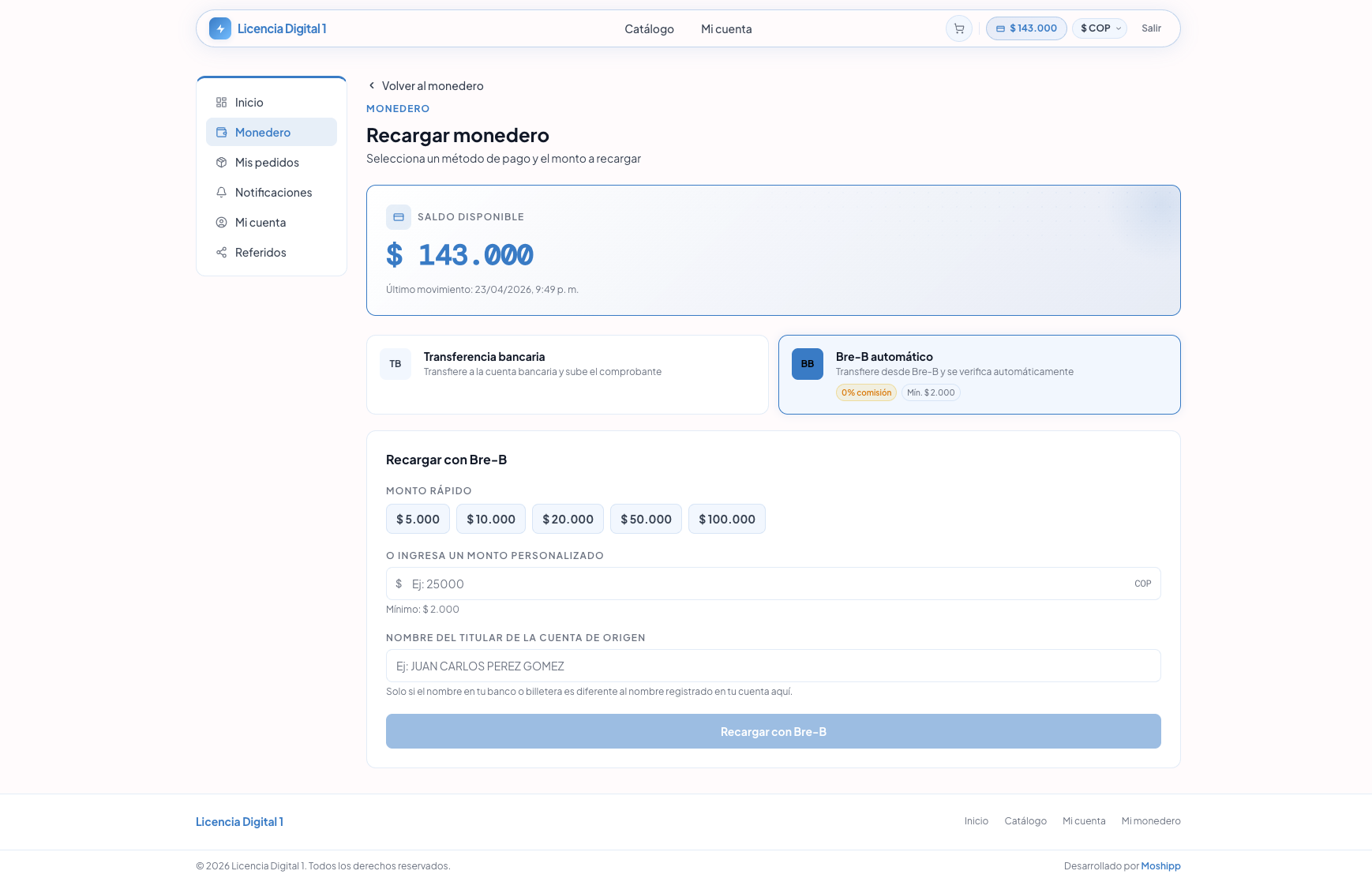
Sección titulada «Cómo ve el cliente la recarga Bre-B»El paso a paso de lo que ve tu cliente está en Recargar saldo.
Transferencia manual
Sección titulada «Transferencia manual»Es el método más simple: no necesita credenciales ni correo. Enciende el interruptor Transferencia manual y registra tus cuentas bancarias (máximo 3) como se explica en Cuentas bancarias.
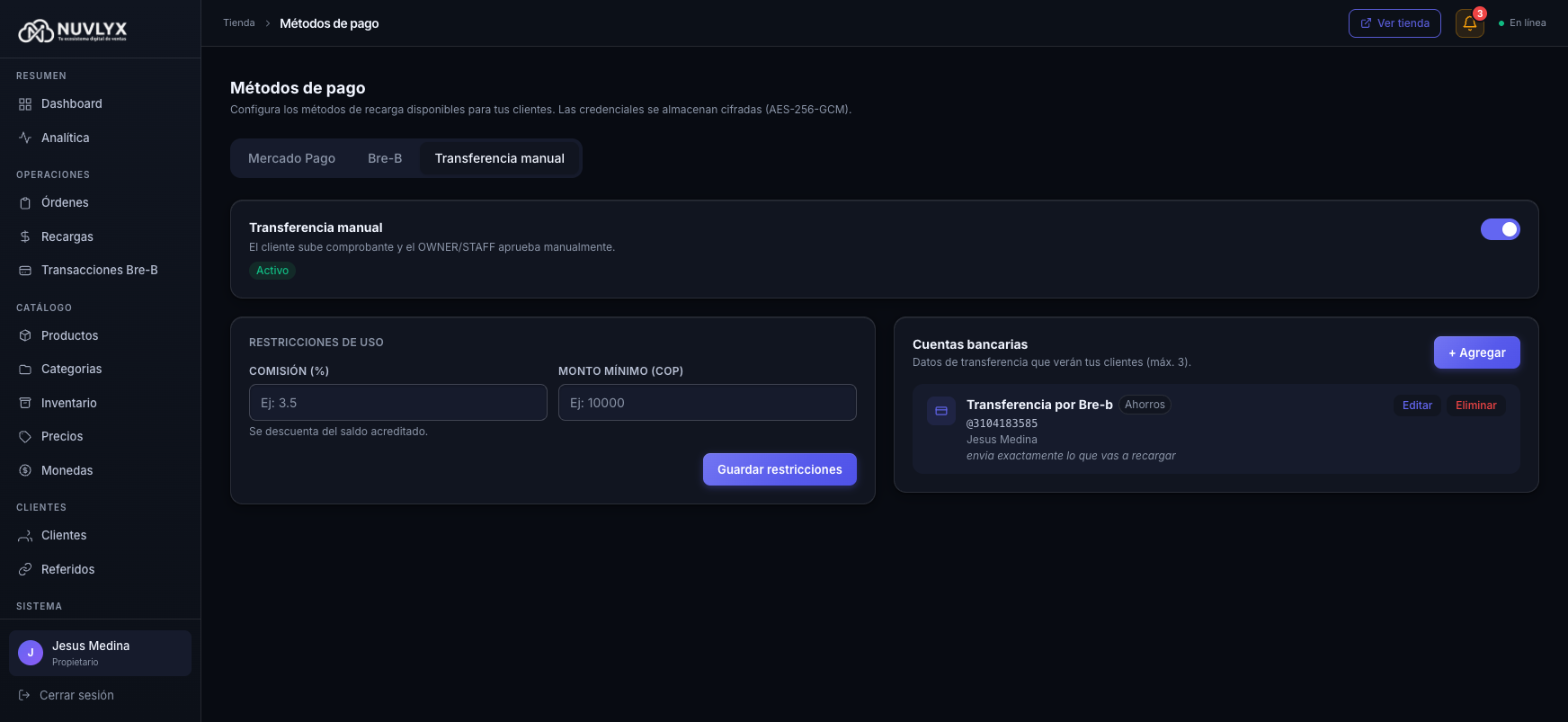
En Restricciones de uso defines la Comisión (%) y el Monto mínimo por moneda. La comisión no se descuenta sola en este método: al aprobar, tú escribes el monto que recibirá el cliente.
Cada recarga por transferencia necesita tu aprobación. Cuando un cliente sube un comprobante, recibes un aviso y la recarga aparece en Operaciones → Recargas. Consulta Aprobar recargas.
Relación con otras secciones
Sección titulada «Relación con otras secciones»- Aprobar recargas: revisar transferencias y resolver las transacciones Bre-B.
- Cuentas bancarias: las cuentas que ve el cliente al pagar por transferencia.
- Recargar saldo (cliente): el proceso visto desde la tienda.