

Multi-moneda
Tu tienda tiene una moneda base: la que elegiste al crear la tienda, por ejemplo pesos colombianos. Todos los precios se guardan en esa moneda. Si vendes a clientes de otros países, puedes agregar otras monedas con su tasa de cambio para que tus clientes vean los precios convertidos.
Agregar monedas está disponible si tu plan incluye Multi-moneda, y solo lo hace el dueño de la tienda.
Ver tus monedas
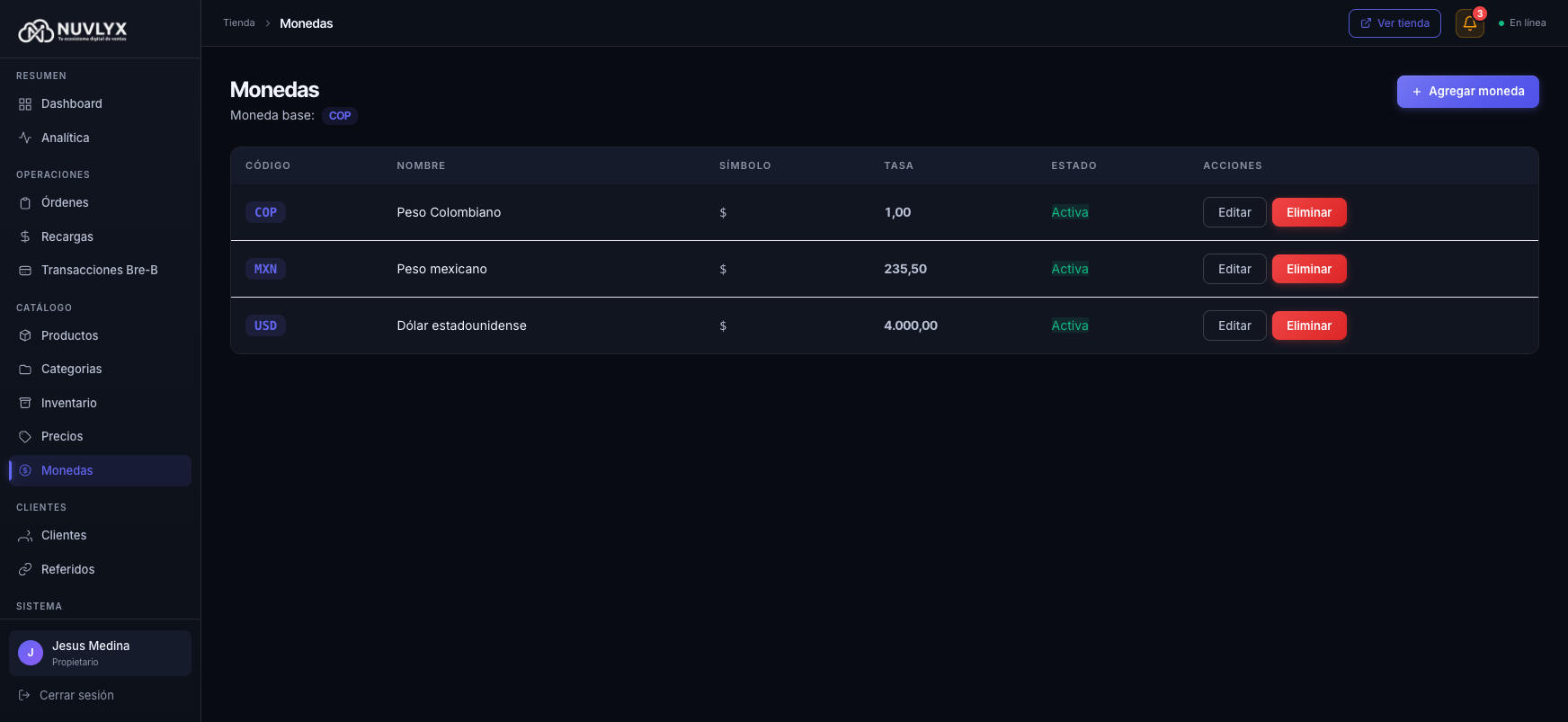
Sección titulada «Ver tus monedas»Entra a Catálogo → Monedas. Arriba ves tu Moneda base y, en la tabla, las monedas de tu tienda con su Código, Nombre, Símbolo, Tasa y Estado (Activa o Inactiva). La moneda base también aparece en la tabla, con tasa 1,00.
Agregar una moneda
Sección titulada «Agregar una moneda»Pulsa Agregar moneda y completa:
- Moneda: elígela del catálogo de Nuvlyx. El nombre y el símbolo se llenan solos. Si necesitas una moneda que no aparece, escríbenos.
- Tasa: cuántas unidades de tu moneda base equivalen a 1 unidad de la moneda nueva. Si tu moneda base es el peso colombiano, el campo puede llenarse con una tasa de referencia; ajústala a la tasa real que quieras usar.
- Moneda activa: si la desmarcas, la moneda queda guardada pero tus clientes no la ven.
Pulsa Agregar moneda para guardarla.
Ejemplo: si tu base es COP y agregas USD con tasa 4000, significa que 1 USD = 4.000 COP. Un producto de 16.000 COP se le mostrará al cliente como 4 USD.
Actualizar las tasas
Sección titulada «Actualizar las tasas»Las tasas no se actualizan solas: Nuvlyx usa siempre la tasa que escribiste. Cuando cambie el mercado, entra a la moneda y actualízala.
Para cambiar una moneda, abre el menú de acciones de su fila y elige Editar. Puedes cambiar el Nombre, el Símbolo, la Tasa y si está activa. El código no se cambia. Pulsa Guardar cambios.
Para quitar una moneda, elige Eliminar en el mismo menú y confirma.
Dónde se usan las tasas
Sección titulada «Dónde se usan las tasas»- En la tienda: si tienes más de una moneda activa, tus clientes ven un selector de moneda y los precios se muestran convertidos con tu tasa. Los cambios de tasa pueden tardar unos minutos en verse en la tienda.
- En el saldo de tus clientes: cada cliente tiene una sola billetera, en la moneda de tu tienda. El selector solo cambia cómo se muestran los montos; los cobros se hacen en la moneda de la billetera. Ver Recargar saldo.
- Al aprobar recargas en otra moneda: si una cuenta bancaria recibe pagos en otra moneda, al aprobar la recarga Nuvlyx convierte el monto a la moneda de la billetera con estas tasas. Si esa moneda no está configurada o está inactiva, no podrás aprobar la recarga hasta activarla.
Relación con otras secciones
Sección titulada «Relación con otras secciones»- Cuentas bancarias: cada cuenta recibe una moneda.
- Aprobar recargas: conversión de recargas en otra moneda.
- Gestionar un cliente: qué hacer si la billetera de un cliente quedó en otra moneda.