

Staff y permisos
El staff son las personas de tu equipo que entran al panel con su propia cuenta. Tú decides qué partes del panel puede usar cada una marcando sus permisos.
Solo el dueño de la tienda gestiona el staff. Entra a Equipo y seguridad → Staff. Ahí ves a cada miembro con sus Permisos, su Estado (Activo o Inactivo) y la fecha de Ingreso. Puedes buscar con Buscar por nombre o correo… y filtrar por estado (Todos los estados, Activos o Inactivos).
Cuántas cuentas de staff puedes tener
Sección titulada «Cuántas cuentas de staff puedes tener»La cantidad de cuentas de staff depende de tu plan. Puedes sumar más con el add-on de cuentas de staff extra (ver Qué son los add-ons). Consulta cuántas usas y cuál es tu límite en Mi perfil → Uso del plan (ver Tu plan y facturas).
Solo cuentan los miembros activos: si desactivas a alguien, liberas su cupo. Si ya llegaste al límite, al agregar un miembro verás el aviso Has alcanzado el límite de tu plan.
Agregar un miembro
Sección titulada «Agregar un miembro»-
Pulsa Agregar staff.
-
Completa Nombre completo y Correo electrónico. El Teléfono es opcional.
El correo no puede estar en uso por otra cuenta de tu tienda, incluidas las de tus clientes. Si ya existe, verás Ya existe un usuario con este correo en esta tienda.
-
Marca los Permisos que va a tener (ver la tabla de abajo). Puedes dejarlo sin permisos y asignarlos después.
-
Pulsa Agregar y enviar invitación.
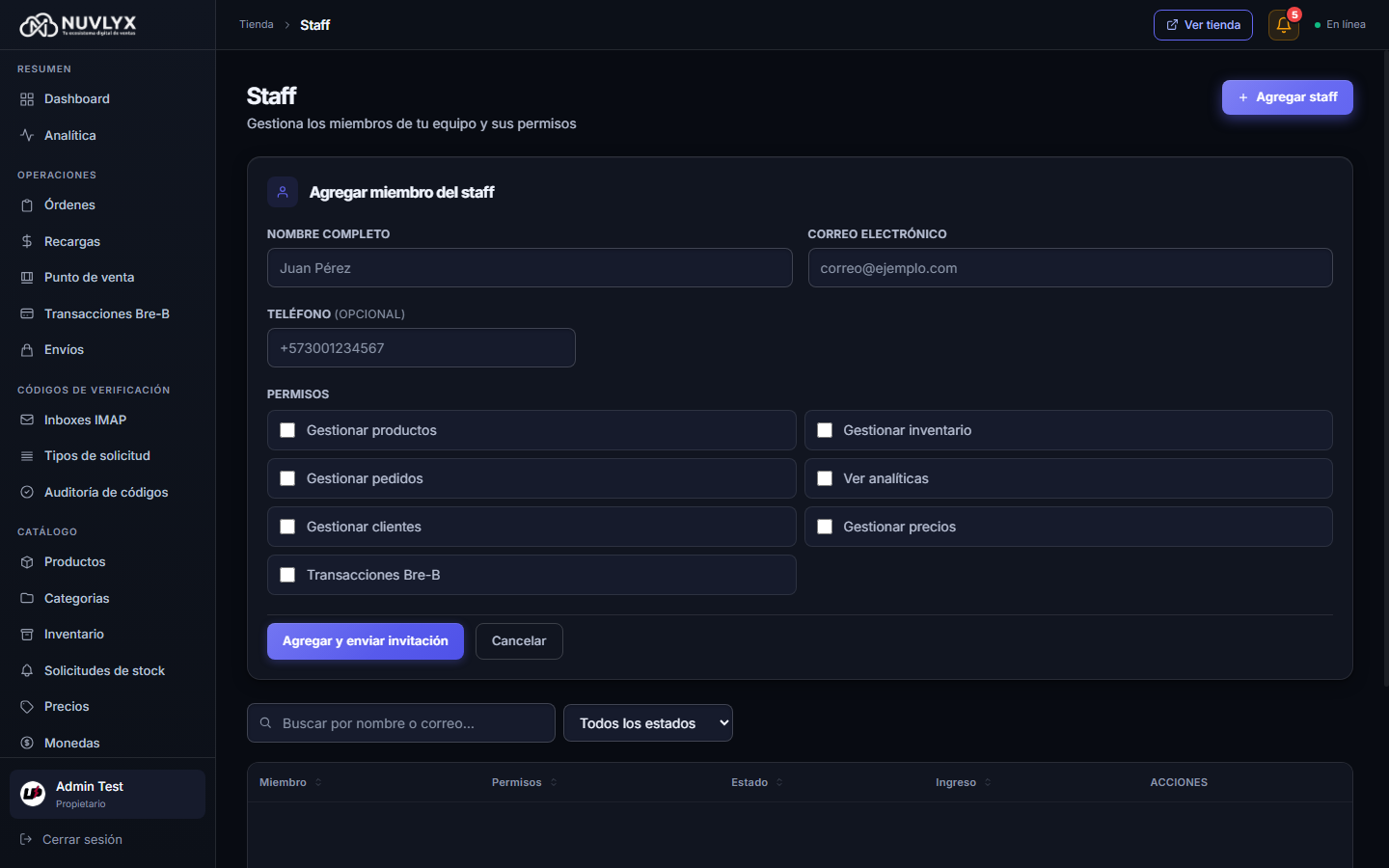
La persona recibe un correo con el asunto Invitación: configura tu contraseña de Staff. El enlace del correo le permite crear su contraseña y vale 48 horas. Después entra al panel por la misma dirección que usas tú, con su correo y esa contraseña.
Qué permite cada permiso
Sección titulada «Qué permite cada permiso»Cada permiso muestra en el menú del miembro las secciones que se indican. Si una sección depende de tu plan y tu plan no la incluye, el miembro tampoco la ve, aunque tenga el permiso.
| Permiso | Qué puede hacer | Qué sigue siendo solo del dueño |
|---|---|---|
| Gestionar productos | Entrar a Catálogo → Productos y Categorias. Crear y editar productos, variaciones, categorías y combos, y la configuración de renovación de cada producto y variación (si tu plan incluye Renovaciones). | Eliminar productos, variaciones y categorías. |
| Gestionar inventario | Entrar a Catálogo → Inventario y Solicitudes de stock. Cargar licencias, ver la lista de espera y avisar a mano a los clientes, y hacer reemplazos por garantía (para abrir la orden necesita además Gestionar pedidos). | Revocar y Reactivar licencias en el inventario. |
| Gestionar pedidos | Entrar a Operaciones → Órdenes, Recargas, Punto de venta (si tu plan incluye Punto de venta) y Envíos. Ver las órdenes (con las credenciales parcialmente ocultas), aprobar o rechazar recargas, vender por el punto de venta y actualizar el estado de los envíos. | Entregar a mano, Cancelar pedido y Exportar Excel en Órdenes. |
| Ver analíticas | Ver las métricas del Dashboard y entrar a Resumen → Analítica (si tu plan incluye Analítica). Sin este permiso, el Dashboard le muestra Acceso restringido. | — |
| Gestionar clientes | Entrar a Clientes → Clientes y Referidos (si tu plan incluye el Programa de referidos). Crear clientes, editarlos (incluido su nivel de precio), eliminar los que no tienen historial, y enviarles o fijarles una contraseña nueva. | Ajuste de billetera, Reconciliar moneda de la billetera, Exportar Excel de la lista de clientes, Generar código de referido, ver los referidos de un cliente y cambiar la configuración del programa de referidos. |
| Gestionar precios | Entrar a Catálogo → Precios (si tu plan incluye Precios mayoristas) y consultar los niveles y los precios por nivel. | Crear, editar y eliminar niveles, y guardar los precios por nivel. Hoy el staff solo puede consultar esta sección. |
| Transacciones Bre-B | Entrar a Operaciones → Transacciones Bre-B, revisar las transferencias detectadas, Asociar una transferencia a una recarga o Ignorar una transferencia. | Configurar Bre-B en Métodos de pago. |
Lo que ningún permiso habilita
Sección titulada «Lo que ningún permiso habilita»Estas secciones son solo del dueño y no se pueden asignar al staff:
- Configuración, Métodos de pago, Notificaciones, Dominios y Banners.
- Monedas e Integraciones (incluidos los tokens de la API).
- Códigos de verificación: el formulario de staff no ofrece esos permisos, así que solo tú los configuras (ver ¿Qué son los códigos?).
- Staff, Auditoría, Facturas y Add-ons.
Todos los miembros del staff, tengan o no permisos, pueden usar el Dashboard (sin métricas, si no tienen Ver analíticas), Sugerencias, Mi perfil y Seguridad (ver Seguridad de tu cuenta).
Tu staff activo también recibe algunos avisos del panel, como el correo de cada nueva recarga por transferencia, aunque no tenga el permiso Gestionar pedidos. Ver App y notificaciones push y Correos y avisos.
Editar los permisos
Sección titulada «Editar los permisos»Pulsa Editar permisos en la fila del miembro, marca o desmarca las casillas y pulsa Guardar permisos. El nombre y el correo no se pueden cambiar.
Al guardar, se cierran las sesiones abiertas de ese miembro. Tiene que volver a iniciar sesión, y desde ese momento ve el panel con sus permisos nuevos.
Enviar o copiar el enlace para crear la contraseña
Sección titulada «Enviar o copiar el enlace para crear la contraseña»Si un miembro olvidó su contraseña o no alcanzó a usar la invitación, abre el menú de acciones de su fila y elige:
- Enviar enlace de reset: le llega un correo con el enlace. Verás Enlace de reset enviado por email.
- Copiar enlace de reset: el enlace se copia para que se lo mandes tú, por ejemplo por WhatsApp. Verás Enlace copiado al portapapeles. Si tu navegador no permite copiar, el enlace aparece debajo de la fila.
El enlace vale 1 hora y anula los enlaces anteriores, incluida la invitación. Lo que ve el miembro al abrirlo está en Seguridad de tu cuenta.
Desactivar, reactivar o eliminar un miembro
Sección titulada «Desactivar, reactivar o eliminar un miembro»Todas estas opciones están en el menú de acciones de la fila.
- Desactivar: confirma en Desactivar miembro del staff. Se cierran todas sus sesiones y ya no puede entrar al panel. Sigue en la lista como Inactivo, deja de recibir los correos de nuevas recargas y no cuenta para el límite de tu plan.
- Reactivar: aparece en los miembros inactivos. Al confirmar, el miembro puede volver a iniciar sesión con su contraseña de siempre y conserva sus permisos.
- Eliminar permanentemente: borra la cuenta para siempre. En TRANSFERIR SUS ÓRDENES POS A eliges quién queda como responsable de las ventas que hizo en el punto de venta: Owner de la tienda (default) u otro miembro activo. Pulsa Eliminar definitivamente. Sus permisos y sesiones se borran.
Relación con otras secciones
Sección titulada «Relación con otras secciones»- Auditoría: algunas acciones de tu staff quedan registradas ahí, con su rol.
- Seguridad de tu cuenta: contraseñas, passkeys y cierre de sesiones, también para tu staff.
- Tu plan y facturas: cuántas cuentas de staff incluye tu plan.
- Órdenes y Aprobar recargas: lo que hace el staff con Gestionar pedidos.
- Gestionar un cliente: lo que hace el staff con Gestionar clientes.