

Banners de la portada
Los banners son los anuncios grandes que se muestran arriba de todo en la página de inicio de tu tienda. Sirven para destacar una promoción, un producto nuevo o una categoría. Si tienes más de uno activo, se muestran en un carrusel.
Entra a Configuración → Banners. Solo el dueño de la tienda (OWNER) ve esta sección.
Cuántos banners puedes tener
Sección titulada «Cuántos banners puedes tener»La cantidad máxima de banners depende de tu plan. Cuentan todos los banners que tengas creados, sin importar su estado: los Activos, los Borradores y los Archivados. Para ver tu límite y cuántos usas, entra a Uso del plan.
Crear un banner
Sección titulada «Crear un banner»-
Abre el formulario
Sección titulada «Abre el formulario»Pulsa Nuevo banner. Arriba del formulario ves la Vista previa en vivo, que se actualiza mientras editas.
-
Elige el diseño
Sección titulada «Elige el diseño»En Tema / Estilo elige uno de los cinco diseños (ver la tabla de abajo).
-
Sube la imagen
Sección titulada «Sube la imagen»Pulsa Subir imagen. Acepta JPG, PNG o WebP de hasta 5 MB. Debajo del botón ves el Tamaño sugerido para el diseño que elegiste. La imagen solo es obligatoria en Imagen completa.
-
Escribe los textos y el botón
Sección titulada «Escribe los textos y el botón»- Título (hasta 120 caracteres) y Subtítulo (hasta 240).
- Texto del botón (hasta 80) y URL del botón, la página a la que lleva. Puede ser una página de tu tienda, como
/catalog, o una dirección completa.
El botón solo aparece si escribes una URL. Si dejas el texto vacío, el botón dice “Ver más”.
-
Elige el estado
Sección titulada «Elige el estado»En Estado elige Activo (visible en la tienda), Borrador (oculto) o Archivado. Viene marcado Activo.
-
Pulsa Crear banner.
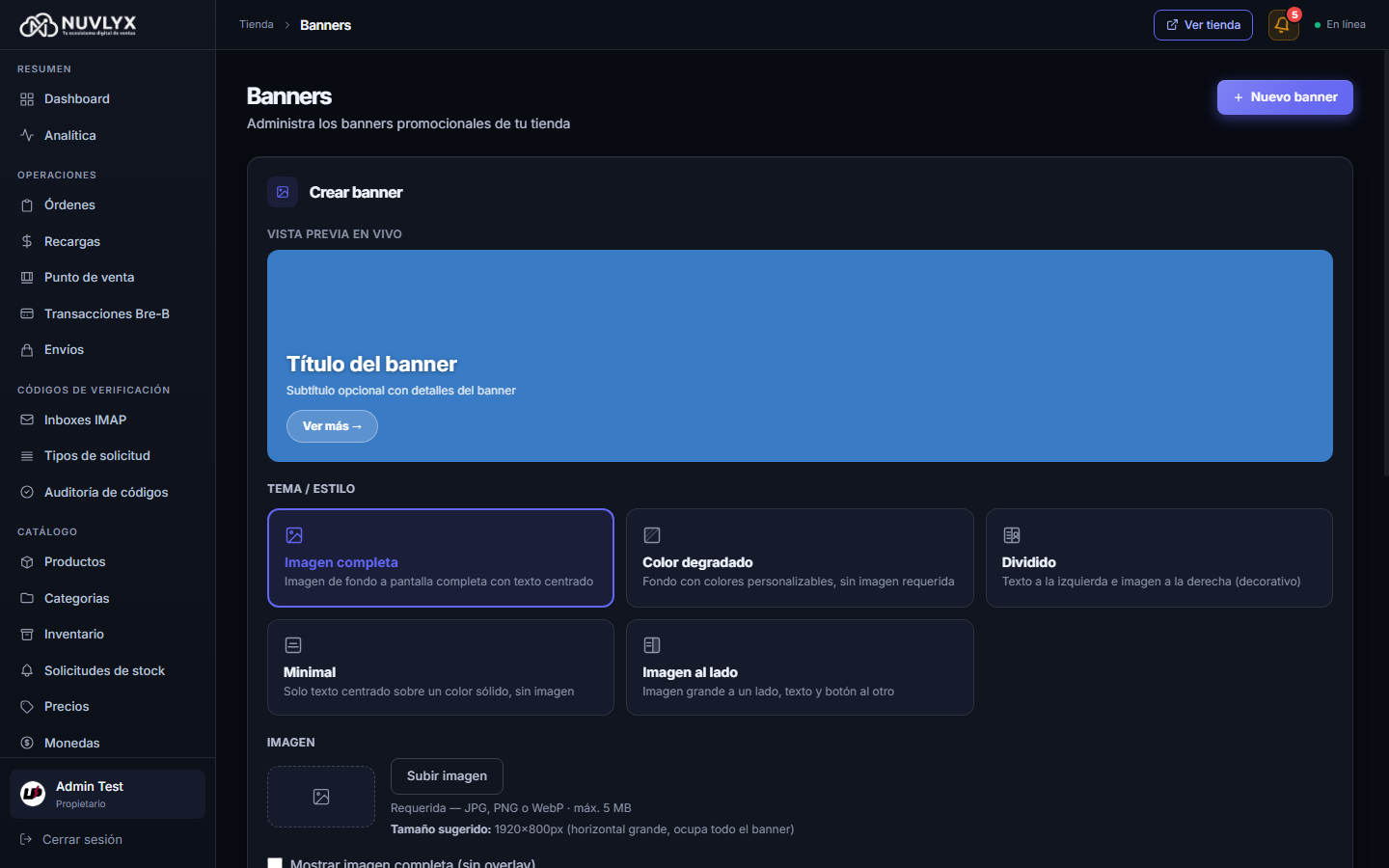
Los cinco diseños
Sección titulada «Los cinco diseños»| Diseño | Cómo se ve | Imagen | Colores |
|---|---|---|---|
| Imagen completa | Imagen de fondo a todo lo ancho, con el texto centrado encima | Obligatoria | Color de overlay, opcional |
| Color degradado | Fondo de color degradado; la imagen, si la pones, es una ilustración al lado del texto | Opcional | Color inicio y Color fin |
| Dividido | Texto a la izquierda e imagen decorativa a la derecha | Opcional | Color de fondo y Color fin |
| Minimal | Solo texto centrado sobre un color sólido | No usa | Color de fondo |
| Imagen al lado | Imagen grande que ocupa la mitad del banner, con el texto y el botón al otro lado | Opcional | Color de fondo y Color fin |
Los colores vienen con los de tu marca como punto de partida, y puedes elegirlos con el selector o escribir el código del color.
En Imagen completa, el overlay es una capa de color que oscurece la imagen para que el texto se lea mejor. Si marcas Mostrar imagen completa (sin overlay), la imagen se ve tal cual: revisa que el título y el subtítulo se lean bien encima.
Orden y fechas
Sección titulada «Orden y fechas»En Más opciones (orden, fechas) del formulario puedes:
- Orden (0 = primero): la posición del banner en el carrusel.
- Mostrar desde y Mostrar hasta: el banner solo se muestra entre esas fechas. Sirve para programar promociones. Si dejas las fechas vacías, se muestra siempre.
En la lista también puedes cambiar el orden arrastrando cada fila desde el ícono de la izquierda.
Cómo se ven en tu tienda
Sección titulada «Cómo se ven en tu tienda»- En la portada solo aparecen los banners Activos que estén dentro de sus fechas, en el orden que definiste.
- Si hay más de uno, el carrusel avanza solo cada 5 segundos y muestra flechas y puntos para cambiar de banner.
- Si no tienes ningún banner activo, la portada muestra una presentación predeterminada.
- Los cambios pueden tardar hasta un minuto en verse en la tienda.
Editar o eliminar
Sección titulada «Editar o eliminar»En la lista ves cada banner con su vista previa, título, tema, estado, periodo y orden. En Acciones:
- Editar: abre el mismo formulario. Pulsa Guardar cambios.
- Eliminar: borra el banner y su imagen.
Relación con otras secciones
Sección titulada «Relación con otras secciones»- Colores, logo y diseño general de tu tienda: Configurar tu tienda.
- Límite de banners de tu plan: Tu plan y facturas.