

Inboxes IMAP
Un inbox es la cuenta de correo (Gmail, Outlook, etc.) que Nuvlyx leerá para encontrar los códigos que envían las plataformas. Puedes conectar varios si manejas catch-alls o tienes correos distintos por plataforma.
Los inboxes están en Códigos de verificación → Inboxes IMAP.
Casilla automática (@cod.nuvlyx.com)
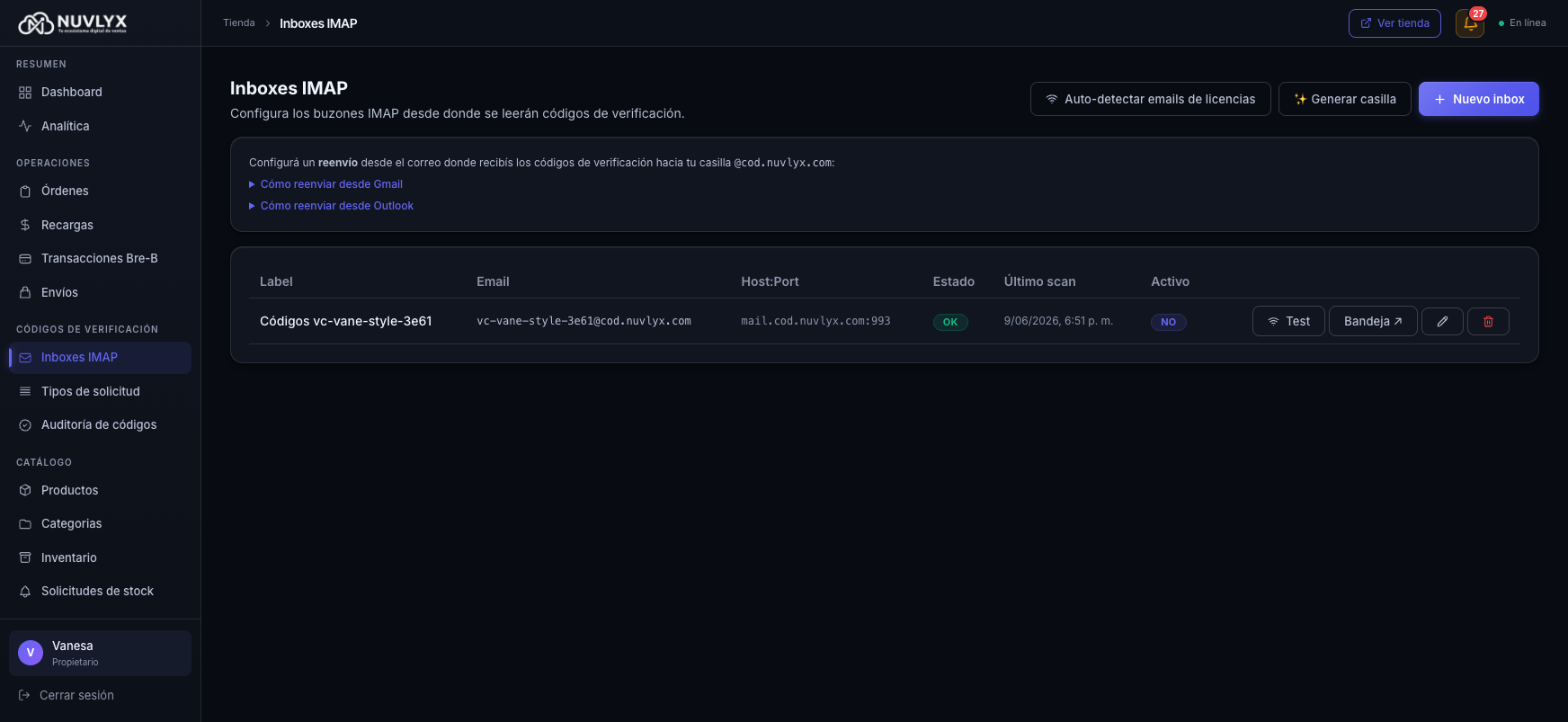
Sección titulada «Casilla automática (@cod.nuvlyx.com)»La forma más rápida de empezar es dejar que Nuvlyx cree la casilla por ti:
- Pulsa ✨ Generar casilla. Nuvlyx crea una casilla con la forma
vc-…@cod.nuvlyx.comy el inbox correspondiente, sin que tengas que escribir host, puerto ni contraseña. Arriba de la lista verás ✓ Casilla creada con la dirección. - Configura un reenvío automático desde el correo donde llegan los códigos de las plataformas hacia esa casilla
@cod.nuvlyx.com. La pantalla incluye las guías Cómo reenviar desde Gmail y Cómo reenviar desde Outlook. - Activa el inbox: la casilla se crea Inactiva. Abre Editar en su fila, marca Activo (el worker hace polling de este inbox) y pulsa Guardar cambios. Mientras esté inactiva, Nuvlyx no la lee.
- En las filas de casillas
@cod.nuvlyx.com, el menú de acciones incluye Abrir bandeja, que abre el webmail sin pedir contraseña.
La configuración IMAP manual (abajo) queda como alternativa si prefieres conectar tu propia cuenta.
Crear un inbox (manual)
Sección titulada «Crear un inbox (manual)»Pulsa Nuevo inbox y completa el formulario Nuevo inbox IMAP:
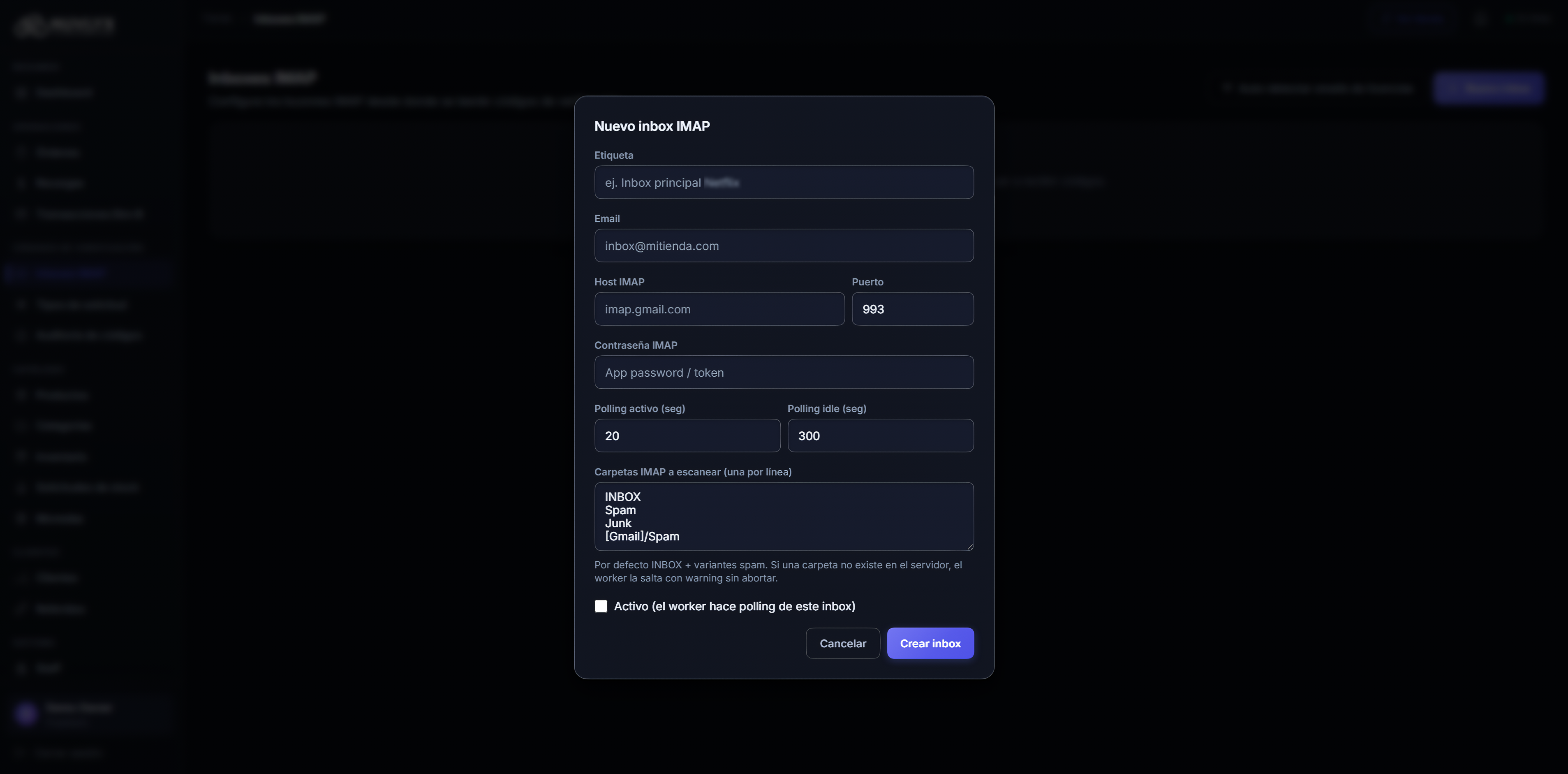
- Etiqueta — nombre interno para identificarlo (ej. Inbox principal Netflix).
- Email — la dirección que recibe los correos.
- Host IMAP y Puerto — depende del proveedor:
- Gmail →
imap.gmail.com:993. - Outlook / Office 365 →
outlook.office365.com:993. - Zoho →
imap.zoho.com:993.
- Gmail →
- Contraseña IMAP — usa una contraseña de aplicación generada desde la configuración de seguridad de tu cuenta. La contraseña normal de la cuenta no funciona en la mayoría de proveedores.
- Carpetas IMAP a escanear (una por línea) — por defecto
INBOXmás variantes de spam (Spam,Junk,[Gmail]/Spam). Si una carpeta no existe en tu servidor, el sistema la salta sin error. - Activo (el worker hace polling de este inbox) — viene desmarcada. Márcala para que Nuvlyx empiece a leer este inbox.
Pulsa Crear inbox para guardar.
Cada cuánto se revisa el inbox
Sección titulada «Cada cuánto se revisa el inbox»Nuvlyx revisa todos los inboxes activos cada minuto, aproximadamente. Además, cuando un cliente pide un código, busca en ese mismo momento en los inboxes del tipo de solicitud, así que no tiene que esperar a la siguiente revisión.
Solo se tienen en cuenta los correos recibidos en la última hora: los códigos de las plataformas vencen en pocos minutos, así que los correos más antiguos no sirven.
Probar la conexión
Sección titulada «Probar la conexión»En la lista de inboxes pulsa Probar en la fila que quieras verificar. Nuvlyx intenta conectarse y muestra un aviso con el resultado:
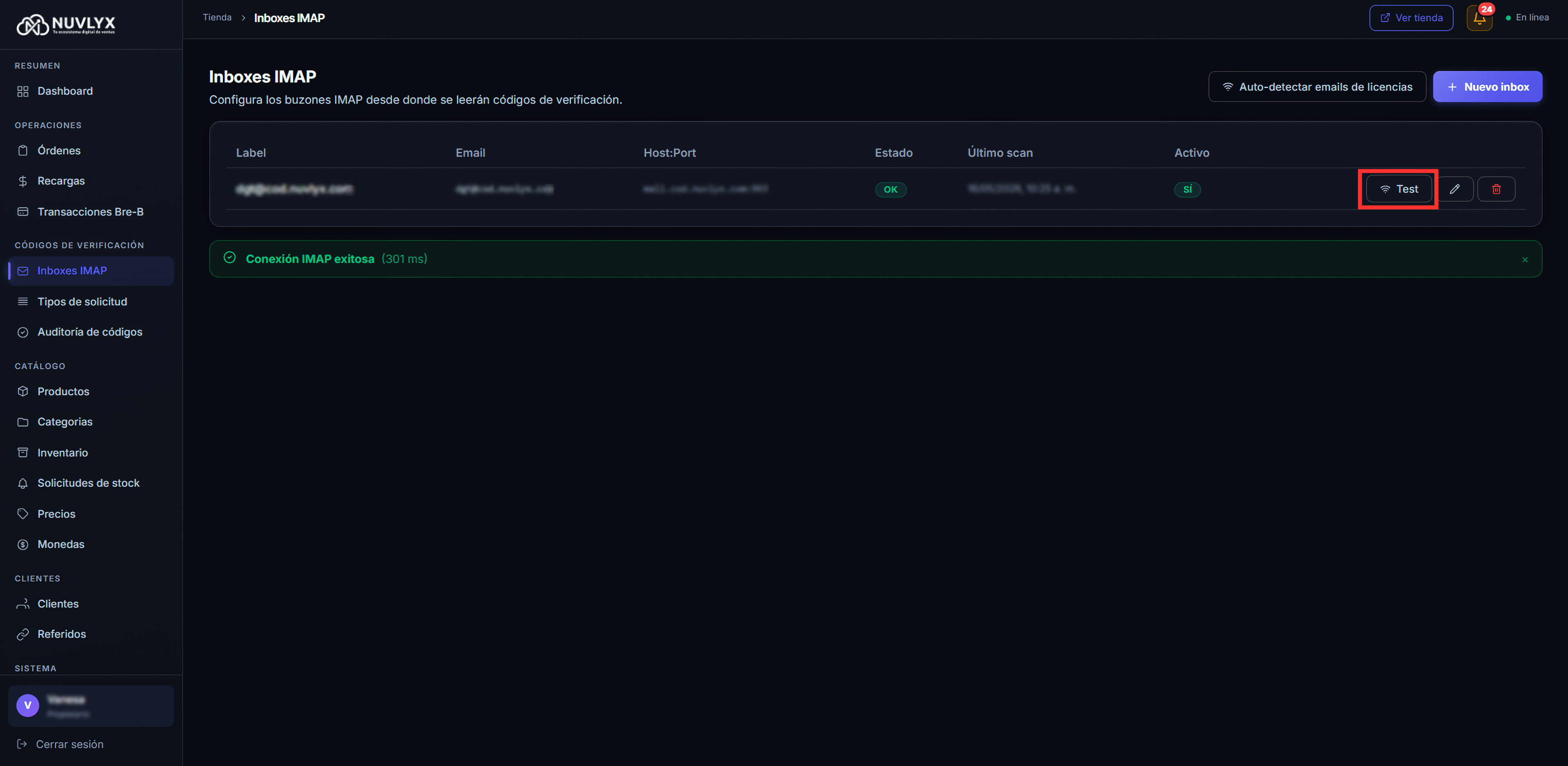
- Verde — Conexión IMAP exitosa, con la latencia en milisegundos.
- Rojo — la conexión falló y el aviso dice por qué (por ejemplo, Email o contraseña IMAP incorrectos). Revisa contraseña, host, puerto y que IMAP esté habilitado en la cuenta.
Estados de un inbox
Sección titulada «Estados de un inbox»Cada inbox arranca con estado Sin probar. Después, el estado se actualiza solo según las últimas lecturas:
| Estado | Qué significa |
|---|---|
| Sin probar | Todavía no se ha probado ni leído. |
| OK | La última conexión funcionó. |
| Degradado | Van 3 errores seguidos. Revisa la conexión con Probar. |
| Error | La conexión está fallando. |
Debajo del estado verás cuántos errores lleva (por ejemplo, 4 errores). Cuando la lectura vuelve a funcionar, el contador se reinicia.
Ver el listado
Sección titulada «Ver el listado»La tabla muestra cada inbox con su Nombre (etiqueta y correo), Servidor, Estado, Última verificación, Polling (Activo o Inactivo) y Acciones.
Auto-detectar emails de licencias
Sección titulada «Auto-detectar emails de licencias»Si cargaste inventario antes de activar los códigos de verificación, puede que tus licencias no tengan el campo correo asociado, y sin él Nuvlyx no puede vincular los códigos con el cliente correcto.
Pulsa Auto-detectar emails de licencias (botón en la parte superior). Nuvlyx analiza cada licencia y rellena el campo automáticamente. Verás un resumen del tipo Procesadas N: X actualizadas, Y sin email detectado.
Solo necesitas hacerlo una vez después de activar la función.
Eliminar un inbox
Sección titulada «Eliminar un inbox»En el menú de acciones de la fila, pulsa Eliminar y confirma en la ventana ¿Eliminar inbox?. Atención: al eliminar el inbox también se eliminan los tipos de solicitud y los códigos extraídos asociados. Si solo quieres pausarlo temporalmente, desmarca Activo desde Editar.