

Conectar un dominio personalizado
Por defecto tu tienda vive en un subdominio de Nuvlyx (tu-slug.nuvlyx.com). Cuando tienes un dominio propio — por ejemplo mitienda.com o tienda.mimarca.co — puedes conectarlo a tu tienda para que los clientes entren por esa URL con HTTPS válido.
El proceso tiene cuatro pasos que el panel te guía:
- Agrega TXT — registras el dominio en Nuvlyx y creas los registros DNS.
- DNS verificado — Nuvlyx valida que el TXT coincida.
- Emitiendo SSL — el certificado se provisiona automáticamente.
- Activo — tu dominio queda servible con
https://.
Agregar el dominio
Sección titulada «Agregar el dominio»Entra a Configuración → Dominios y pulsa + Agregar dominio.
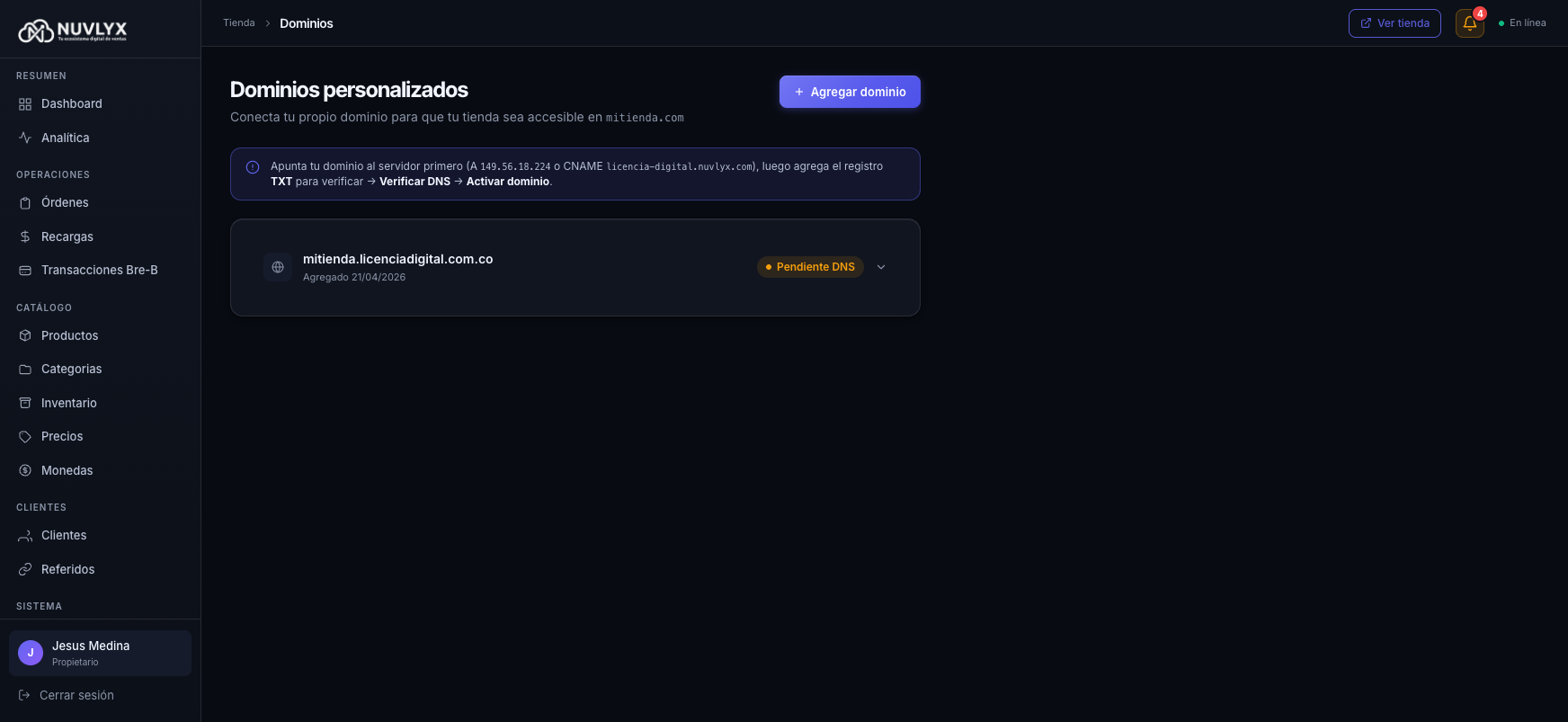
Escribe el hostname sin http:// ni www. Por ejemplo mitienda.com o tienda.mimarca.co. Pulsa Registrar dominio.
El dominio queda agregado en estado Pendiente DNS. Pulsa sobre la fila para ver las instrucciones detalladas.
Configurar DNS en tu proveedor
Sección titulada «Configurar DNS en tu proveedor»Al expandir el dominio ves dos secciones con los valores exactos que debes copiar a tu proveedor (GoDaddy, Namecheap, Cloudflare, tu registrador, lo que uses).
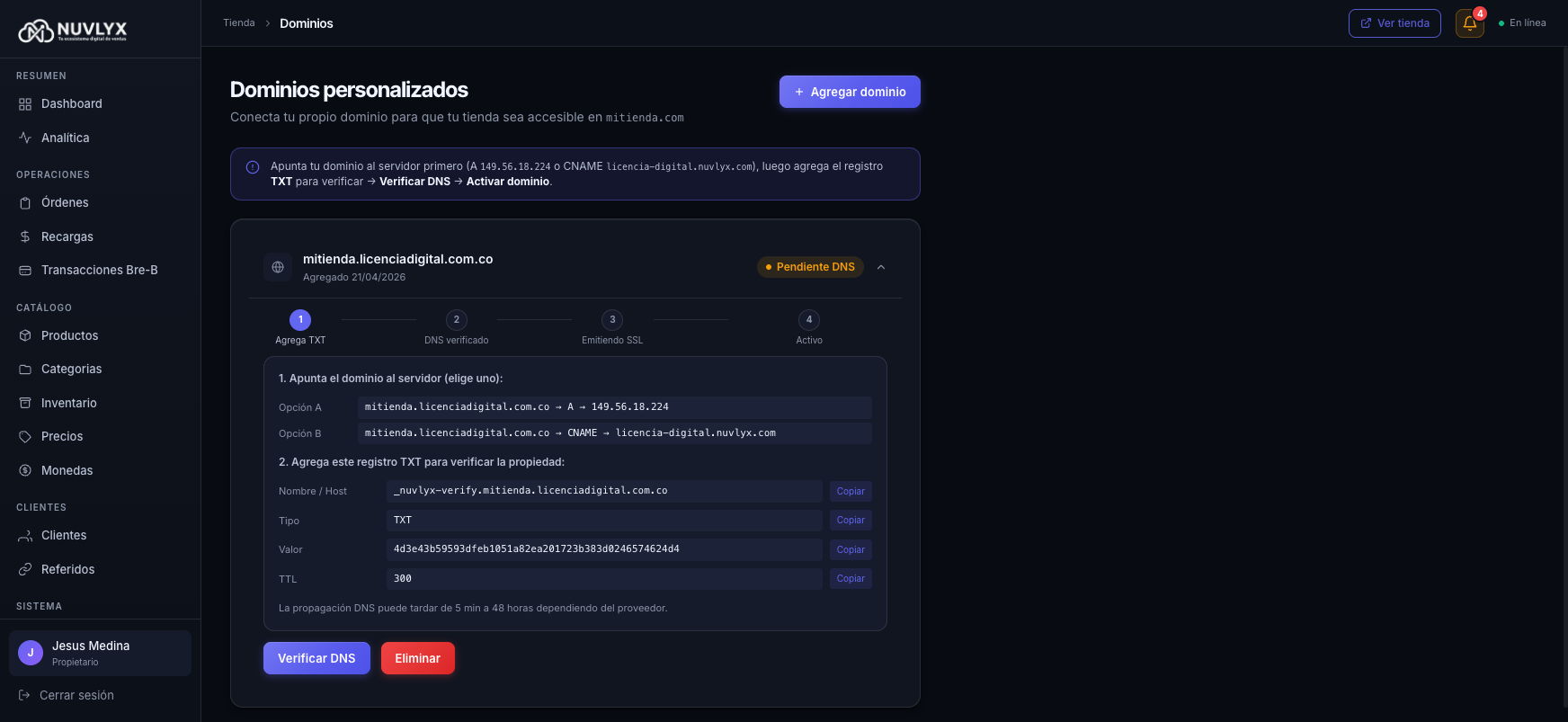
1. Apunta el dominio al servidor
Sección titulada «1. Apunta el dominio al servidor»Elige una de las dos opciones:
-
Opción A (recomendada) — registro tipo A apuntando a la IP del servidor de Nuvlyx.
Tipo Host Valor A mitienda.com149.56.134.180 -
Opción B — registro tipo CNAME apuntando al subdominio de tu tienda.
Tipo Host Valor CNAME mitienda.comtu-slug.nuvlyx.com
Los valores exactos los ves en tu panel — la tienda del ejemplo apunta a licencia-digital.nuvlyx.com, pero cada tienda tiene su propio slug.
2. Agrega el registro TXT de verificación
Sección titulada «2. Agrega el registro TXT de verificación»El panel muestra cuatro datos que debes copiar tal cual:
| Campo | Valor de ejemplo |
|---|---|
| Nombre / Host | _nuvlyx-verify.mitienda.com |
| Tipo | TXT |
| Valor | una cadena larga generada por Nuvlyx |
| TTL | 300 |
Cada dominio tiene un token único. Cópialo desde el panel, nunca lo inventes.
Verificar DNS
Sección titulada «Verificar DNS»Una vez creados los registros, pulsa Verificar DNS.
Nuvlyx consulta el registro TXT:
- Si encuentra el token correcto — el estado pasa a
DNS verificado(paso 2) y queda listo para activar. - Si no encuentra — sigue en
Pendiente DNS. Espera unos minutos (la propagación DNS puede tardar entre 5 minutos y 48 horas según el proveedor) y vuelve a intentar.
Activar y emitir SSL
Sección titulada «Activar y emitir SSL»Con el paso 2 completado, pulsa Activar dominio.
Nuvlyx pasa el dominio al estado Emitiendo SSL (paso 3) y solicita automáticamente el certificado. Cuando termina (suele tomar 1-5 minutos), el dominio queda en estado Activo (paso 4) y puedes entrar desde el navegador por https://mitienda.com.
Estados posibles
Sección titulada «Estados posibles»| Estado | Qué significa |
|---|---|
| Pendiente DNS | Agregaste el dominio; faltan los registros DNS o aún no se verificó el TXT. |
| DNS verificado | El TXT coincide. Listo para activar y emitir SSL. |
| Emitiendo SSL | Nuvlyx está pidiendo el certificado al proveedor. Espera 1-5 minutos. |
| Activo | Todo en orden. El cliente entra por https://tu-dominio sin errores. |
| Falló | Hubo un error en la verificación o en el SSL. Revisa el mensaje y reintenta o vuelve a crear el dominio. |
Eliminar un dominio
Sección titulada «Eliminar un dominio»En la misma pantalla cada dominio tiene un botón Eliminar. Al borrarlo deja de estar asociado a tu tienda. Si lo vuelves a agregar se genera un TXT nuevo, así que tendrás que actualizar el DNS otra vez.
Buenas prácticas
Sección titulada «Buenas prácticas»- No elimines el TXT de verificación aunque el dominio esté activo — Nuvlyx puede revalidar cuando sea necesario.
- Usa TTL bajo (300 segundos) en el TXT mientras estás configurando. Puedes subirlo después si quieres.
- Si tu proveedor tiene CDN o proxy (por ejemplo, Cloudflare con la nube naranja), desactiva el proxy durante la verificación para que Nuvlyx pueda leer el TXT sin interferencias.
- El dominio
www.mitienda.comes distinto demitienda.com. Si quieres ambos, agrega cada uno por separado.