

Órdenes
El módulo Órdenes es el historial de todos los pedidos de tu tienda: los que hacen tus clientes en la tienda web, los que llegan por el bot de WhatsApp y los que registras tú en el Punto de venta. Desde aquí ves cada compra, su estado y su total, y entras al detalle para entregar lo que quedó pendiente, aplicar una garantía o cancelar el pedido.
Entra desde Operaciones → Órdenes.
Quién puede usarlo
Sección titulada «Quién puede usarlo»- Tú, como dueño de la tienda, puedes hacer todo lo que se describe en esta página.
- Un miembro de staff con el permiso Gestionar pedidos puede ver la lista y el detalle de las órdenes, pero ve las credenciales parcialmente ocultas. Entregar a mano, Cancelar pedido y Exportar Excel son solo para el dueño de la tienda.
La lista de órdenes
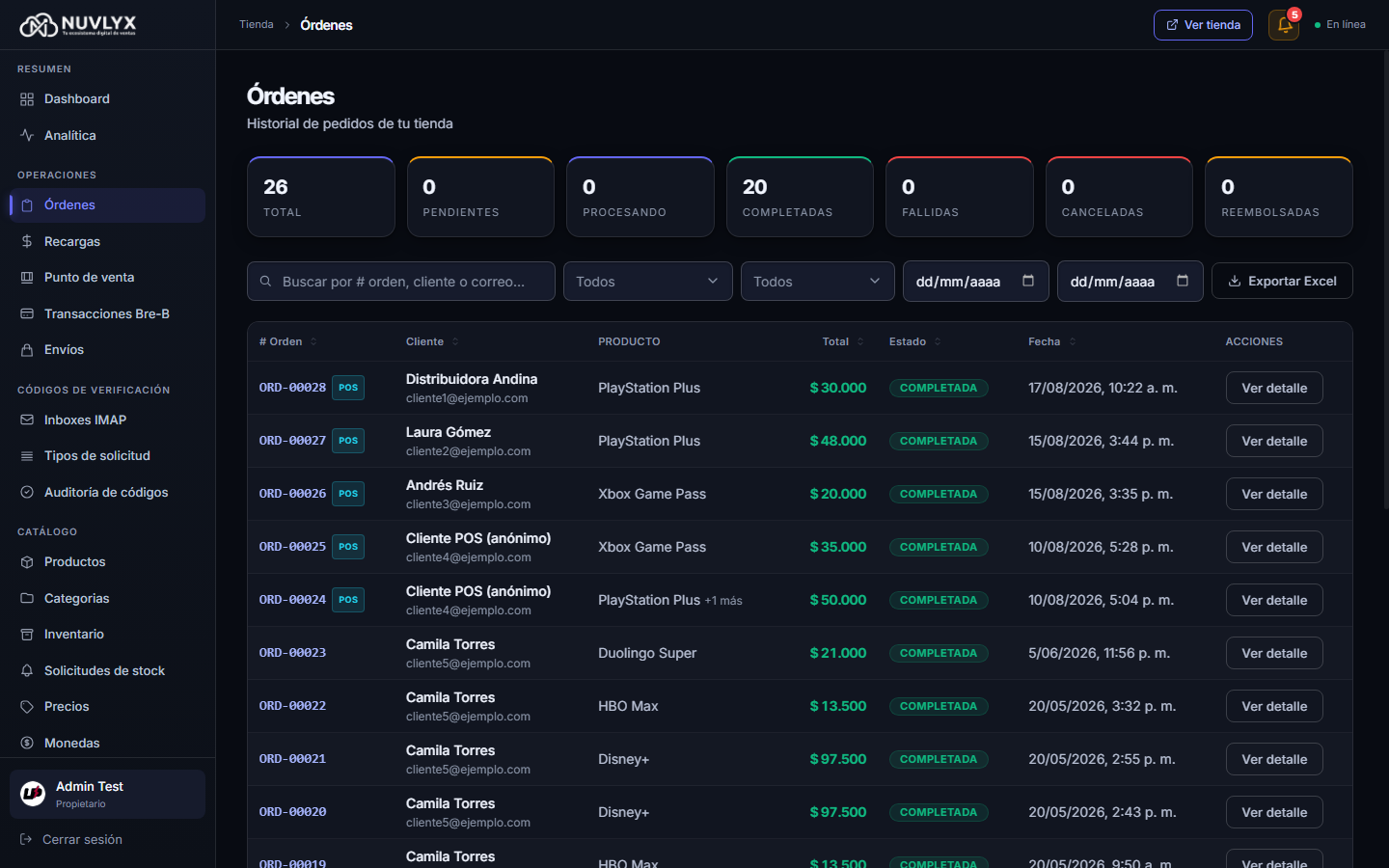
Sección titulada «La lista de órdenes»Arriba hay tarjetas de resumen. Total es el número de órdenes que coinciden con tus filtros. Las demás tarjetas (Pendientes, Procesando, Completadas, Fallidas, Canceladas y Reembolsadas) cuentan por estado las órdenes de la página que estás viendo.
Cada fila muestra:
- # Orden. Al lado del número puede aparecer una etiqueta: POS si la venta se registró en el Punto de venta, BOT si llegó por el bot de WhatsApp y RENOV si es la renovación de una licencia anterior.
- Cliente, con su nombre y correo.
- Producto. Si la orden tiene varios productos, verás el primero y “+N más”.
- Total, Estado y Fecha.
- Ver detalle, para abrir la orden.
La lista muestra 20 órdenes por página, de la más reciente a la más antigua. Usa Anterior y Siguiente al pie para moverte entre páginas.
Buscar y filtrar
Sección titulada «Buscar y filtrar»- Buscador: escribe el número de orden, o el nombre o el correo del cliente.
- Estado: elige uno de los estados o Todos.
- Origen: Solo tienda, Solo POS, Solo bot WhatsApp o Todos.
- Desde y Hasta: acota por rango de fechas.
Cada filtro activo aparece como una etiqueta en la fila Filtros:, por ejemplo Origen: Punto de venta. Pulsa una etiqueta para quitar ese filtro, o Limpiar todo para quitarlos todos.
Exportar a Excel
Sección titulada «Exportar a Excel»Pulsa Exportar Excel para descargar las órdenes en un archivo .xlsx. El archivo trae una fila por cada producto de cada orden, con el número de orden, el estado, los datos del cliente (correo, nombre y teléfono), el producto, el SKU, el precio pagado, la moneda y la fecha. No incluye credenciales.
El archivo respeta el estado, las fechas y la búsqueda que tengas aplicados, pero no el filtro de origen: si filtraste por origen, el archivo trae las órdenes de todos los orígenes. Cada exportación trae como máximo 10.000 órdenes.
Estados de una orden
Sección titulada «Estados de una orden»| Estado | Qué significa |
|---|---|
| Pendiente | Todavía no se ha entregado ningún producto de la orden. Normalmente pasa porque no había stock al momento de la compra (ver Pedidos sin stock). |
| Procesando | Una parte de la orden ya se entregó y otra sigue pendiente. |
| Completada | Todos los productos de la orden se entregaron. |
| Cancelada | Cancelaste la orden. Las licencias que se habían entregado quedan revocadas. |
| Fallida | Estado reservado. Hoy Nuvlyx no marca órdenes como fallidas: si una compra no se puede completar (por ejemplo, por saldo insuficiente o falta de stock), la orden no se crea. |
| Reembolsada | Estado reservado. Hoy Nuvlyx no marca órdenes como reembolsadas (ver Cancelar un pedido). |
Pedidos sin stock
Sección titulada «Pedidos sin stock»Una variación con Depende de stock apagado se sigue mostrando disponible en la tienda aunque no tengas licencias cargadas (el ajuste está en la variación, dentro del producto). Si un cliente la compra sin stock:
- Paga igual: el saldo se descuenta de su billetera en ese momento.
- Ese producto de la orden queda Pendiente, con la nota “Pendiente de stock: no hay licencias disponibles para esta variación al momento de la compra”.
- El cliente ve la orden en su panel, en Mis pedidos, con estado Pendiente. En Licencias solo le aparece lo que ya se entregó. Así lo ve él: Comprar productos.
Si la variación tiene Depende de stock encendido (lo normal), la tienda la muestra como Agotado y no deja comprarla sin stock.
Cómo te enteras
Sección titulada «Cómo te enteras»- Con cada compra nueva en la tienda o por el bot, tú y tu staff reciben una notificación push (Nueva orden), si activaron las notificaciones push del panel.
- Cuando una orden queda en estado Pendiente porque no había stock de ningún producto, además reciben un correo (“Pedido pendiente ORD-… — nombre del cliente”) y una notificación push (Nueva orden pendiente) con el enlace a la orden.
Si solo una parte de la orden quedó pendiente (estado Procesando), no llega ese aviso extra. Para encontrarlas, filtra la lista por Pendiente y por Procesando.
Entrega automática al cargar inventario
Sección titulada «Entrega automática al cargar inventario»Cuando cargas licencias en esa variación desde Inventario, una por una o importando un archivo, Nuvlyx las usa primero para entregar los pedidos pendientes:
- Entrega del pedido más antiguo al más nuevo, hasta que se acaben las licencias que cargaste.
- Solo entrega en órdenes Pendiente o Procesando. Las órdenes canceladas no reciben licencias.
- Si la licencia no trae fecha de vencimiento y la variación tiene una duración, el vencimiento se cuenta desde el día de la entrega.
- Cuando ya no quedan productos pendientes, la orden pasa a Completada y el cliente recibe el correo con sus credenciales. Si con lo que cargaste solo alcanzó para una parte, la orden queda en Procesando: el cliente ve en su panel lo que ya se entregó, y el correo le llega cuando la orden se completa.
- Si después de entregar los pedidos todavía te quedan licencias, Nuvlyx avisa a los clientes que estaban esperando esa variación. Ver Solicitudes de stock.
Entregar a mano
Sección titulada «Entregar a mano»Si ya tienes la credencial y no quieres cargarla al inventario, la entregas directamente desde la orden. Solo el dueño de la tienda puede hacerlo.
-
Entrega de un producto
Sección titulada «Entrega de un producto»Abre la orden y, en la tabla Productos, pulsa Entregar junto al producto pendiente. En la ventana Entregar licencias:
- Credencial: pega la credencial que vas a entregar (usuario y contraseña, código, enlace, etc.).
- Fecha de expiración (opcional): si la dejas vacía y la variación tiene una duración, Nuvlyx calcula el vencimiento a partir de hoy. Si no tiene duración, la licencia queda sin vencimiento.
Pulsa Entregar 1 item.
-
Entrega de varios productos a la vez
Sección titulada «Entrega de varios productos a la vez»Marca la casilla de cada producto pendiente. La casilla del encabezado de la tabla los selecciona todos. Arriba de la tabla aparece el botón Entregar N items: púlsalo.
En Credenciales (una por línea, en orden) pega una credencial por línea: la primera línea va al primer producto de la lista, la segunda al segundo, y así. Tiene que haber exactamente tantas líneas como productos seleccionados; el contador de la esquina te lo muestra (por ejemplo, 3 / 3). La fecha de expiración que pongas se aplica a todas.
Pulsa Entregar N items.
Cada producto entregado pasa a Entregado y la credencial aparece en Licencias entregadas. Si ya no queda nada pendiente, la orden pasa a Completada; si todavía falta algo, queda en Procesando.
Detalle de una orden
Sección titulada «Detalle de una orden»Pulsa Ver detalle en la lista. Para regresar, usa Volver a órdenes.
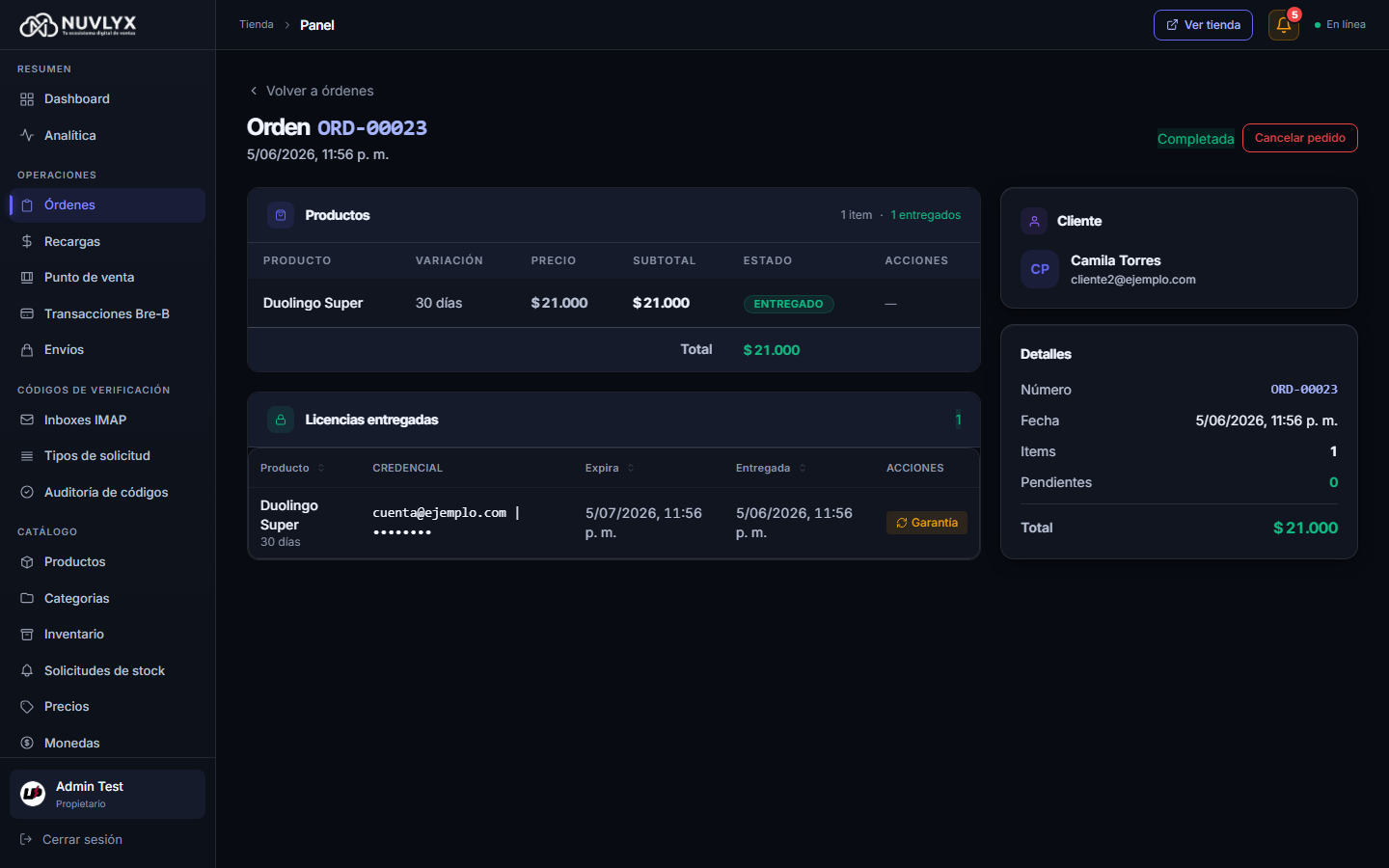
- Encabezado: número de orden, fecha y estado. Si es una renovación, verás la etiqueta RENOV y el enlace a la orden original (“Renovación de ORD-…”).
- Productos: tabla con Producto, Variación, Precio, Subtotal, Estado (Entregado o Pendiente) y Acciones. Un combo aparece con la etiqueta Combo y, debajo, cada producto que incluye marcado como Incluido.
- Licencias entregadas: cada credencial con su Producto, Expira, Entregada y el botón Garantía. Las licencias que llegaron por una garantía llevan la etiqueta Garantía.
- Historial de garantías: aparece si la orden tiene reemplazos.
- Cliente: nombre y correo. Pulsa sobre él para abrir su ficha.
- Detalles: Número, Fecha, Items, Pendientes y Total.
Garantía
Sección titulada «Garantía»Si una credencial entregada deja de funcionar, pulsa Garantía para reemplazarla sin anular la venta. El paso a paso está en Garantía de licencias.
Cancelar un pedido
Sección titulada «Cancelar un pedido»Solo el dueño de la tienda puede cancelar. El botón Cancelar pedido está en el encabezado del detalle en todas las órdenes, incluidas las completadas, salvo las que ya están Cancelada, Fallida o Reembolsada.
-
Abre la orden y pulsa Cancelar pedido.
-
Escribe un Motivo (opcional). Queda registrado en Equipo y seguridad → Auditoría.
-
Pulsa Sí, cancelar pedido. Si cambias de idea, pulsa Volver.
Al cancelar:
- La orden pasa a Cancelada.
- Las licencias que se habían entregado quedan revocadas. No vuelven al inventario.
- El cliente deja de ver esas credenciales. En su panel aparecen como Revocada, con el aviso “Esta licencia fue revocada. Si tienes dudas, contacta al soporte de la tienda.”
Cancelar no es lo mismo que aplicar una garantía: la garantía cambia la credencial y conserva la venta; cancelar anula la venta.
Relación con otras secciones
Sección titulada «Relación con otras secciones»- Las ventas que registras tú aparecen aquí con la etiqueta POS. Ver Punto de venta.
- Las renovaciones aparecen con la etiqueta RENOV. Ver Renovaciones.
- Para cargar licencias y entregar pendientes de forma automática, ve a Inventario.
- Si la orden tiene productos físicos, el despacho se sigue en Envíos.
- Las recargas de saldo se revisan en su propio módulo. Ver Aprobar recargas.
- Así hace el cliente la compra que origina la orden: Comprar productos.