

Envíos y direcciones
Cuando tu tienda vende productos físicos, el cliente tiene que decir a dónde enviarlos y cómo. Esta página muestra lo que ve al comprar, cómo guarda sus direcciones y dónde sigue su paquete, para que puedas explicárselo si te pregunta.
Comprar un producto físico
Sección titulada «Comprar un producto físico»El cliente compra como siempre (ver Comprar productos). La diferencia está en el checkout: si el pedido incluye al menos un producto físico, antes del botón de pago aparecen dos bloques.
-
Elige la dirección
Sección titulada «Elige la dirección»En el bloque 1. Dirección de envío, si ya tiene direcciones guardadas, queda seleccionada la dirección por defecto y puede elegir otra de la lista. En cada una tiene Editar y Eliminar (siempre debe quedar al menos una), y abajo el enlace + Agregar otra dirección. Si no tiene ninguna, se abre directamente el formulario Nueva dirección (ver Mis direcciones).
-
Elige el método de envío
Sección titulada «Elige el método de envío»En el bloque 2. Método de envío, con la dirección elegida, Nuvlyx calcula las opciones (Calculando opciones…) y muestra los métodos de envío que cubren esa ciudad. Cada uno trae su nombre, los días estimados de entrega y el precio, o Gratis. Queda seleccionado el más barato y el cliente puede cambiarlo.
-
Revisa el costo y confirma
Sección titulada «Revisa el costo y confirma»Debajo aparece la línea Costo de envío con el valor del método elegido. Mientras falte la dirección o el método, el botón dice Completa la dirección de envío y no deja continuar. Cuando todo está listo, el cliente pulsa Confirmar pedido.
Qué se descuenta del saldo
Sección titulada «Qué se descuenta del saldo»Al confirmar, se descuenta del saldo el precio de los productos más el costo del envío. El envío se cobra una vez por pedido, no por unidad.
Las tarifas de envío están en pesos colombianos y se muestran en pesos aunque el cliente vea los precios de los productos en otra moneda.
Si no hay cobertura
Sección titulada «Si no hay cobertura»Si ningún método cubre la dirección elegida, el cliente ve No tenemos cobertura de envío para esta dirección, con la sugerencia de revisar la ciudad y el departamento, y el enlace Editar esta dirección →. Pasa cuando tu tienda no envía a esa ciudad o departamento, o cuando la zona solo tiene envío gratis con un subtotal mínimo y el pedido no llega a ese mínimo.
Si la dirección está bien, el cliente no puede comprar hasta que agregues cobertura para su zona o cambie a otra dirección. Revisa tus zonas en Configurar tu tienda → Envíos.
Mis direcciones
Sección titulada «Mis direcciones»En su panel, el cliente entra a Mis direcciones para administrar las direcciones donde recibe productos físicos. Cada dirección muestra el nombre, el teléfono, el documento, la dirección, la ciudad y el departamento, y la dirección principal lleva la etiqueta Por defecto.
- + Nueva dirección (o Agregar mi primera dirección si todavía no tiene ninguna) abre el formulario.
- Editar abre la dirección para cambiarla.
- Eliminar la borra después de confirmar. No se puede deshacer.
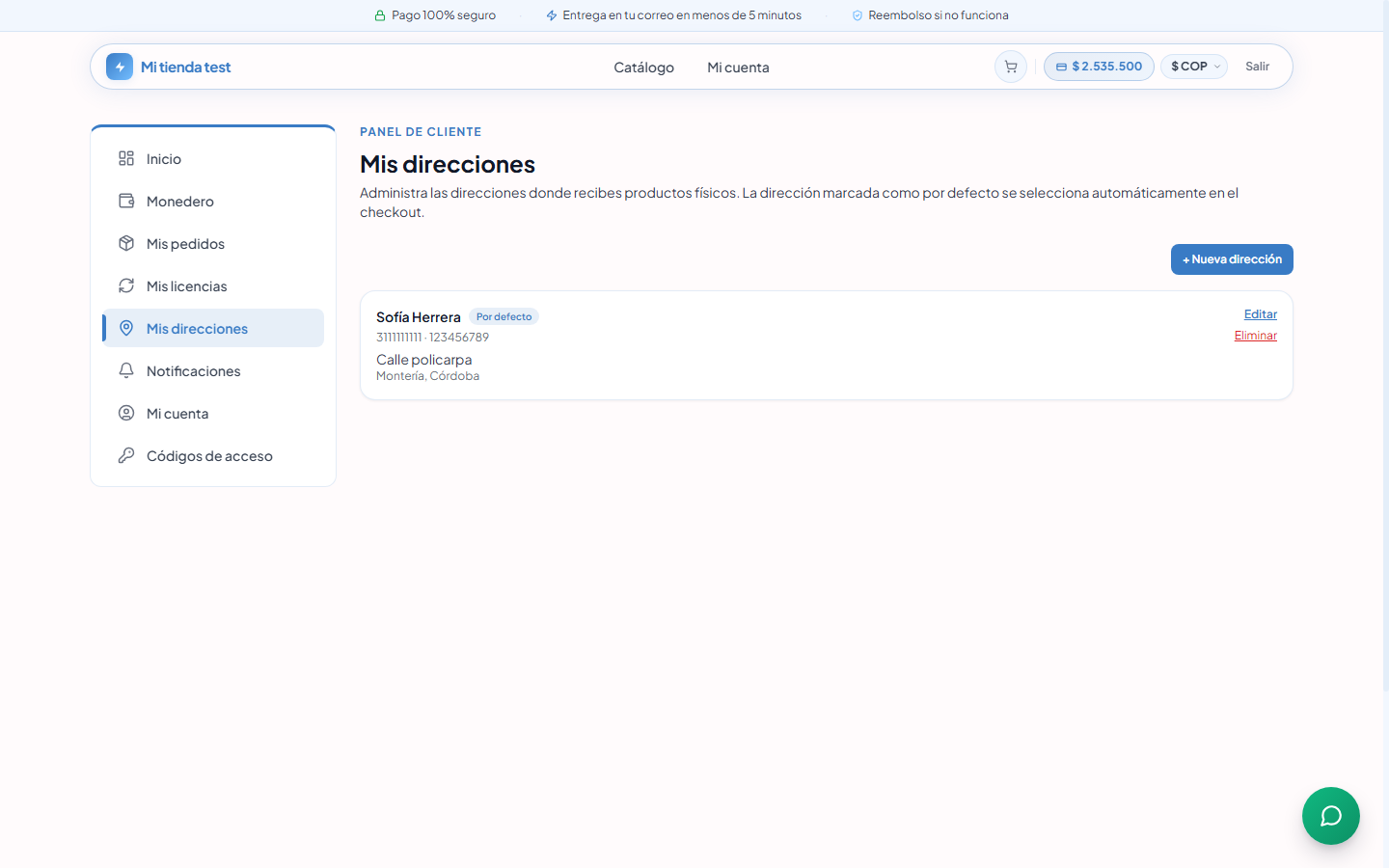
El formulario tiene estos campos:
| Campo | Obligatorio |
|---|---|
| Nombre completo | Sí |
| Teléfono | Sí (mínimo 7 caracteres) |
| Cédula/NIT | No |
| Departamento y Ciudad | Sí. Se eligen de las listas de departamentos y ciudades de Colombia. |
| Dirección (calle/carrera + número) | Sí |
| Apto, oficina, etc. (opcional) | No |
| Código postal | No |
| Referencias / notas | No. Las ves en el envío, útil para indicaciones de entrega. |
Con Marcar como dirección por defecto, esa dirección queda seleccionada sola en el checkout. La primera dirección que guarda el cliente queda por defecto automáticamente. Se guarda con Guardar dirección (o Actualizar dirección al editar).
El enlace Mis direcciones aparece en el panel de todos los clientes, aunque tu tienda no venda productos físicos.
Seguir el paquete
Sección titulada «Seguir el paquete»Después de pagar, el cliente ve ¡Compra exitosa! y recibe un correo que confirma que recibiste su pedido y lo estás preparando.
En Mis pedidos, el pedido aparece como Completada apenas se paga: eso indica que el pago se hizo, no que el paquete llegó. Para ver cómo va el envío, el cliente abre el pedido. En el detalle:
- La sección Licencias muestra “No hay licencias asociadas a esta orden.” si el pedido solo tiene productos físicos. Si el pedido mezcla productos digitales, ahí están sus credenciales.
- La sección Envío muestra:
- El estado del paquete, el método de envío y los días estimados.
- El costo del envío.
- El Número de guía y la transportadora, cuando los registres, con el enlace Rastrear en la transportadora si agregaste la URL de seguimiento.
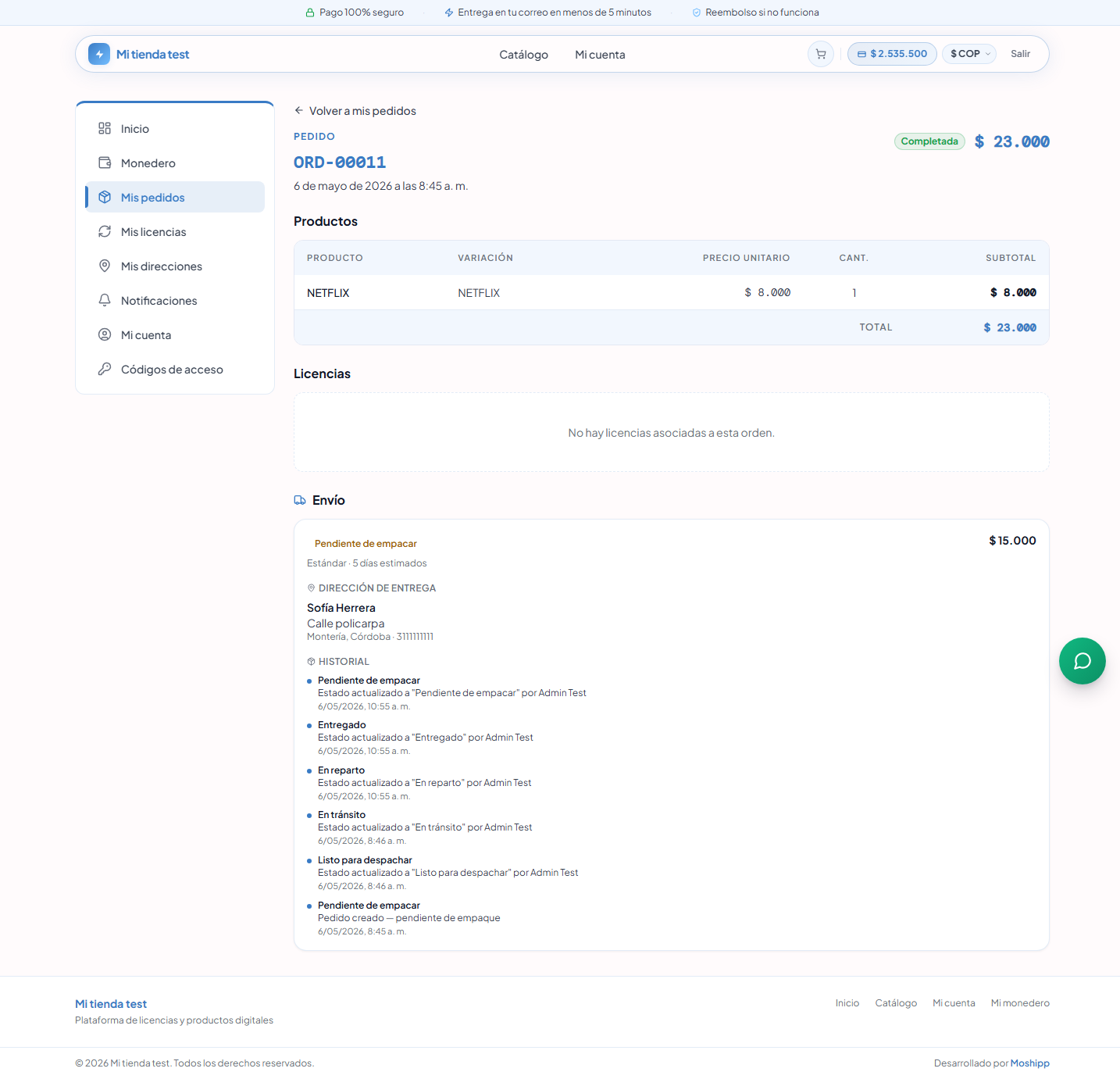
- La Dirección de entrega.
- El Historial: cada cambio de estado con su fecha y la nota que hayas escrito.
Los estados que puede ver son:
| Estado | Qué significa para el cliente |
|---|---|
| Pendiente de empacar | La tienda recibió el pedido y lo está preparando. |
| Listo para despachar | El paquete está empacado y por salir. |
| En tránsito | El paquete ya está en manos de la transportadora. |
| En reparto | La transportadora lo está entregando. |
| Entregado | El paquete llegó. |
| Devuelto | El paquete regresó a la tienda. |
| Cancelado | El envío se canceló. |
| Falló entrega | La transportadora no pudo entregarlo. |
Correos que recibe
Sección titulada «Correos que recibe»El cliente recibe un correo cuando la tienda recibe su pedido y cuando el envío pasa a En tránsito, Entregado, Devuelto, Cancelado o Falló entrega. Los correos traen la guía y el enlace de rastreo si ya los registraste, y el botón Ver mis pedidos.
Estos avisos llegan solo por correo, aunque el cliente haya elegido Telegram para otras notificaciones. Si no tiene correo en su cuenta, puede seguir el estado en Mis pedidos.
Relación con otras secciones
Sección titulada «Relación con otras secciones»- Envíos: cómo despachas y actualizas cada paquete.
- Comprar productos: el resto del recorrido de compra.
- Recargar saldo: el envío también se paga con el saldo.