

Seguridad de tu cuenta
Esta guía explica cómo cuidar el acceso a tu panel: entrar sin contraseña con una passkey, cambiar tu contraseña, cerrar las sesiones que dejaste abiertas y qué hacer si tu cuenta se bloquea.
Todo lo que ves aquí lo gestiona cada persona para su propia cuenta: tú como dueño y cada miembro de tu staff. Nadie puede ver ni cambiar las passkeys o la contraseña de otro desde estas pantallas.
Lo encuentras en dos lugares del menú Cuenta:
- Cuenta → Seguridad: tus passkeys.
- Cuenta → Mi perfil, pestaña Cuenta, tarjeta Seguridad: cambiar la contraseña y cerrar tus sesiones.
Cuánto dura tu sesión
Sección titulada «Cuánto dura tu sesión»En la pantalla de ingreso escribes tu Correo electrónico y tu Contraseña y pulsas Ingresar al panel. Ver Ingresar al panel.
- Sin marcar nada, la sesión dura 1 día.
- Si marcas Recordar sesión por 7 días, dura 7 días.
- Si entras con una passkey, la sesión dura siempre 7 días.
Cuando la sesión vence, el panel te lleva de nuevo a la pantalla de ingreso. Para salir antes, pulsa Cerrar sesión al final del menú lateral: eso cierra la sesión solo en ese dispositivo.
Passkeys: entrar sin contraseña
Sección titulada «Passkeys: entrar sin contraseña»Una passkey es una llave de acceso guardada en tu dispositivo. En vez de escribir la contraseña, confirmas que eres tú con la huella, el rostro o el PIN de tu celular o computador (o con una llave de seguridad física). Es más cómoda y más segura que una contraseña, porque no se puede adivinar ni robar con una página falsa.
Tu contraseña sigue funcionando: la passkey es una forma adicional de entrar.
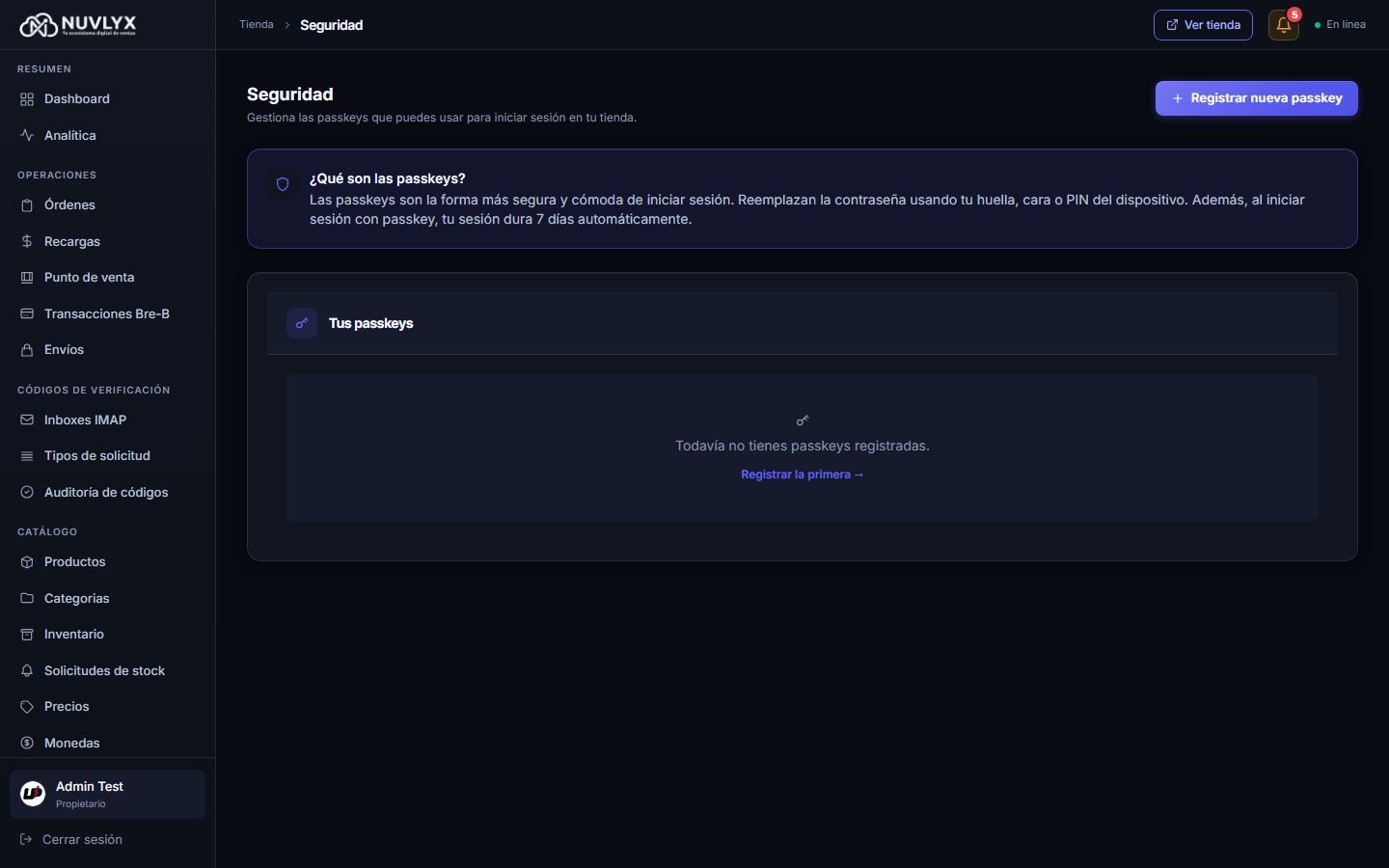
Registrar una passkey
Sección titulada «Registrar una passkey»Hazlo desde el dispositivo que vas a usar para entrar.
-
Entra a Cuenta → Seguridad y pulsa Registrar nueva passkey. También llegas desde Mi perfil, en la fila Passkeys, con el botón Administrar.
-
En Nombre del dispositivo, escribe un nombre que te ayude a reconocerla después, por ejemplo “iPhone de Ana”. Es opcional: si lo dejas vacío, Nuvlyx usa el tipo de dispositivo (iPhone/iPad, Android, Mac, Windows o Linux).
-
Pulsa Continuar. El navegador te pide confirmar con tu huella, tu rostro o tu PIN.
-
Al terminar ves Passkey registrada con éxito. y la passkey aparece en Tus passkeys.
Puedes registrar varias, por ejemplo una en tu celular y otra en tu computador. Cada una muestra:
- El nombre que le pusiste.
- La etiqueta Sincronizada si se guarda en tu cuenta de iCloud, Google u otro gestor, y por eso también la tienes en tus otros dispositivos.
- Creada el con la fecha y, si ya la usaste, Último uso.
Entrar con una passkey
Sección titulada «Entrar con una passkey»En la pantalla de ingreso, debajo del botón Ingresar al panel, pulsa Iniciar con passkey y confirma con tu huella, tu rostro o tu PIN. No hace falta escribir la contraseña.
Si antes escribes tu correo, el navegador te ofrece solo las passkeys de esa cuenta. Si esa cuenta no tiene ninguna, ves “No hay passkeys registradas para esta cuenta. Inicia con tu contraseña y regístrala desde “Seguridad”.”
Eliminar una passkey
Sección titulada «Eliminar una passkey»Si perdiste el dispositivo o ya no lo usas, elimina su passkey:
- En Cuenta → Seguridad, pulsa Eliminar en la passkey.
- En ¿Eliminar esta passkey?, pulsa Sí, eliminar.
Desde ese momento ya no se puede entrar al panel con ese dispositivo. Puedes registrar otra cuando quieras.
Cambiar tu contraseña
Sección titulada «Cambiar tu contraseña»Para cambiar la contraseña no se pide la actual: Nuvlyx te envía un código de 6 dígitos a tu correo para confirmar que eres tú.
-
Entra a Cuenta → Mi perfil, pestaña Cuenta. En la tarjeta Seguridad, pulsa Enviar código a mi correo.
-
Revisa tu correo. El código vence en 15 minutos.
-
Escribe el Código de 6 dígitos, la Nueva contraseña (mínimo 8 caracteres) y Confirmar nueva contraseña.
-
Pulsa Cambiar contraseña.
Si el código no te llegó o se venció, pulsa Reenviar código. Cada código nuevo anula el anterior: usa siempre el último que recibiste. Cancelar cierra el formulario sin cambios.
La nueva contraseña tiene que ser distinta de la actual.
Al cambiarla, Nuvlyx cierra tu sesión en todos los dispositivos, incluido el que estás usando, y el panel te pide volver a entrar con la contraseña nueva. Tus passkeys siguen funcionando.
Cerrar sesión en todos los dispositivos
Sección titulada «Cerrar sesión en todos los dispositivos»Úsalo si entraste desde un equipo que no es tuyo y olvidaste salir, o si crees que alguien más tiene acceso a tu cuenta.
- Entra a Cuenta → Mi perfil, pestaña Cuenta.
- En la tarjeta Seguridad, en la fila Sesiones activas, pulsa Cerrar sesiones.
- Confirma en el mensaje del navegador.
Se cierran todas tus sesiones abiertas, también la actual, y vuelves a la pantalla de ingreso. Solo afecta a tu cuenta: los miembros de tu staff siguen conectados.
Si te equivocas de contraseña varias veces
Sección titulada «Si te equivocas de contraseña varias veces»Si escribes mal la contraseña 5 veces, la cuenta se bloquea durante 15 minutos. Mientras dure el bloqueo ves “Demasiados intentos fallidos. Intenta de nuevo más tarde.”, incluso si escribes bien la contraseña.
Espera los 15 minutos y vuelve a intentarlo. Cuando entras bien, el contador de intentos vuelve a cero.
Las cuentas de tus clientes también se bloquean tras 5 intentos fallidos durante 15 minutos, pero en la tienda ven otro mensaje. Ver Acceso y cuenta del cliente.
Si olvidaste tu contraseña
Sección titulada «Si olvidaste tu contraseña»La pantalla de ingreso del panel no tiene la opción de recuperar la contraseña por tu cuenta.
- Si eres staff, pídele al dueño de la tienda que te envíe un enlace para crear una contraseña nueva. Lo hace desde Equipo y seguridad → Staff, con Enviar enlace de reset o Copiar enlace de reset (ver Staff y permisos). El enlace vale 1 hora: ábrelo, escribe tu Nueva contraseña y Confirmar contraseña, y pulsa Establecer contraseña. Al hacerlo se cierran tus demás sesiones.
- Si eres el dueño, escríbele al soporte de Nuvlyx.
Autenticación en dos pasos
Sección titulada «Autenticación en dos pasos»En la tarjeta Seguridad de Mi perfil aparece la fila Autenticación en dos pasos (2FA) con el estado Inactiva. Esta opción todavía no se puede activar. Mientras tanto, las passkeys son la forma más segura de entrar.
Relación con otras secciones
Sección titulada «Relación con otras secciones»- Ingresar al panel: la pantalla de ingreso y el primer vistazo al panel.
- Staff y permisos: crear cuentas para tu equipo y enviarles el enlace para crear su contraseña.
- Tu plan y facturas: las demás pestañas de Mi perfil.
- Acceso y cuenta del cliente: cómo entran y protegen su cuenta tus clientes en la tienda.