

Sugerencias y soporte
Desde el panel puedes escribirle al equipo de Nuvlyx para reportar un problema, sugerir una mejora o hacer una pregunta. Cada mensaje queda como un reporte con su propia conversación, y te avisamos cuando hay respuesta.
Entra a Equipo y seguridad → Sugerencias. La página se llama Sugerencias y reportes. La pueden usar el dueño de la tienda y todos los miembros del staff, sin necesidad de permisos.
Crear un reporte
Sección titulada «Crear un reporte»-
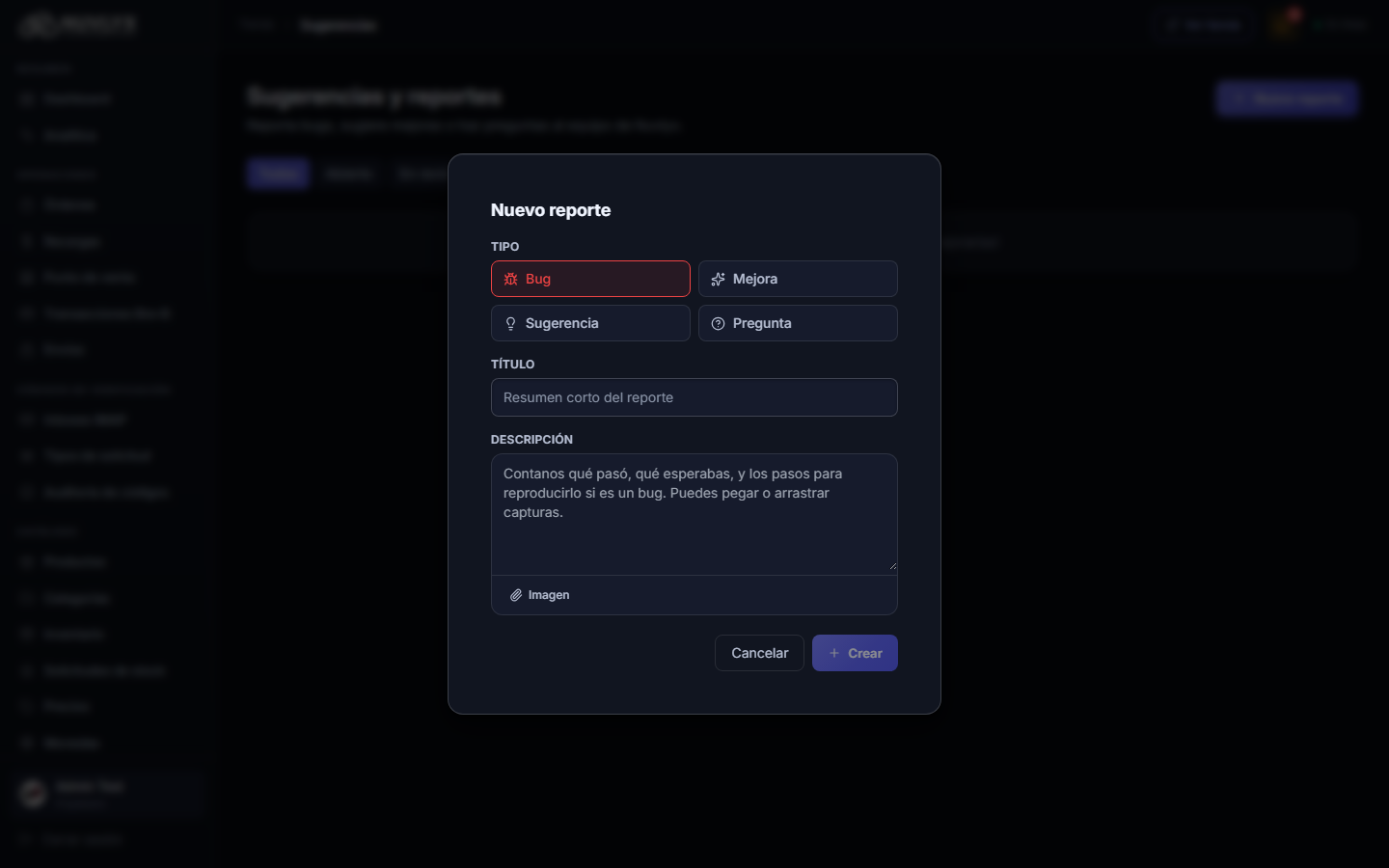
Pulsa Nuevo reporte.
-
Elige el Tipo:
- Bug: algo no funciona como debería.
- Mejora: algo que ya existe y podría funcionar mejor.
- Sugerencia: una idea nueva.
- Pregunta: una duda sobre cómo usar Nuvlyx.
-
Escribe un Título corto (hasta 140 caracteres).
-
En Descripción, cuenta qué pasó, qué esperabas y, si es un bug, los pasos para que se repita.
-
Si ayuda, adjunta capturas: pulsa Imagen, pega la imagen o arrástrala al cuadro. Puedes adjuntar hasta 10 imágenes de hasta 5 MB cada una.
-
Pulsa Crear. El reporte se abre y el equipo de Nuvlyx recibe el aviso.
Seguir tus reportes
Sección titulada «Seguir tus reportes»La página muestra los reportes de tu tienda, tanto los tuyos como los de tu staff. Cada fila indica el tipo, el título, la fecha de la última actualización, cuántas respuestas tiene y el estado.
Todo reporte nuevo empieza como Abierto. El equipo de Nuvlyx lo va moviendo por los estados En revisión, Planeado, En progreso, Resuelto o Rechazado. Usa los botones de arriba (Todos y cada estado) para filtrar la lista.
Pulsa un reporte para abrirlo. Arriba está tu mensaje original y debajo la Conversación: las respuestas del equipo aparecen como Soporte Nuvlyx · Equipo. Para contestar, escribe en Escribe un comentario…, adjunta imágenes si quieres (hasta 10 por mensaje) y pulsa Enviar.
En Detalles ves el Estado, la Prioridad, el Tipo, quién lo creó y la última actividad. La Prioridad (Baja, Media o Alta) la asigna el equipo de Nuvlyx; todo reporte nuevo empieza en Media.
Cómo te llegan las respuestas
Sección titulada «Cómo te llegan las respuestas»Cuando el equipo de Nuvlyx responde tu reporte o le cambia el estado, quien lo creó recibe:
- Una notificación push: “Soporte respondió tu reporte” o “Tu reporte cambió a” seguido del estado nuevo. Solo llega si activaste las notificaciones push del panel (ver App y notificaciones push).
- Un correo con el título del reporte y el botón Abrir mi reporte.
Los cambios de prioridad no generan aviso. El aviso le llega solo a quien creó el reporte, no al resto del equipo.
Chat de soporte
Sección titulada «Chat de soporte»Además de los reportes, el dueño de la tienda puede tener dentro del panel un chat de soporte con el equipo de Nuvlyx (Moshipp). Cuando está disponible, el chat aparece en todas las pantallas del panel. El chat ya sabe quién eres: usa tu nombre, tu correo y tu teléfono de Mi perfil, así que no tienes que escribirlos.
- Solo lo ve el dueño de la tienda. Los miembros del staff no lo tienen: pueden usar los reportes.
- Si no ves el chat, es porque en ese momento no está activo. Crea un reporte en Sugerencias.
Relación con otras secciones
Sección titulada «Relación con otras secciones»- Staff y permisos: todo tu staff puede crear reportes.
- App y notificaciones push: activa las notificaciones para enterarte de las respuestas al instante.
- Novedades: las mejoras que se publican en Nuvlyx.