

Comprar un add-on
Contratar un add-on toma unos segundos: eliges el módulo, confirmas y queda Activo de inmediato. No hay transferencia, comprobante ni espera de aprobación: el valor se suma a tu próxima factura del plan.
Si todavía no sabes qué add-on necesitas, empieza por Qué son los add-ons. Los precios están en nuvlyx.com/precios y también en cada tarjeta del panel.
Paso a paso
Sección titulada «Paso a paso»-
Entra a Add-ons
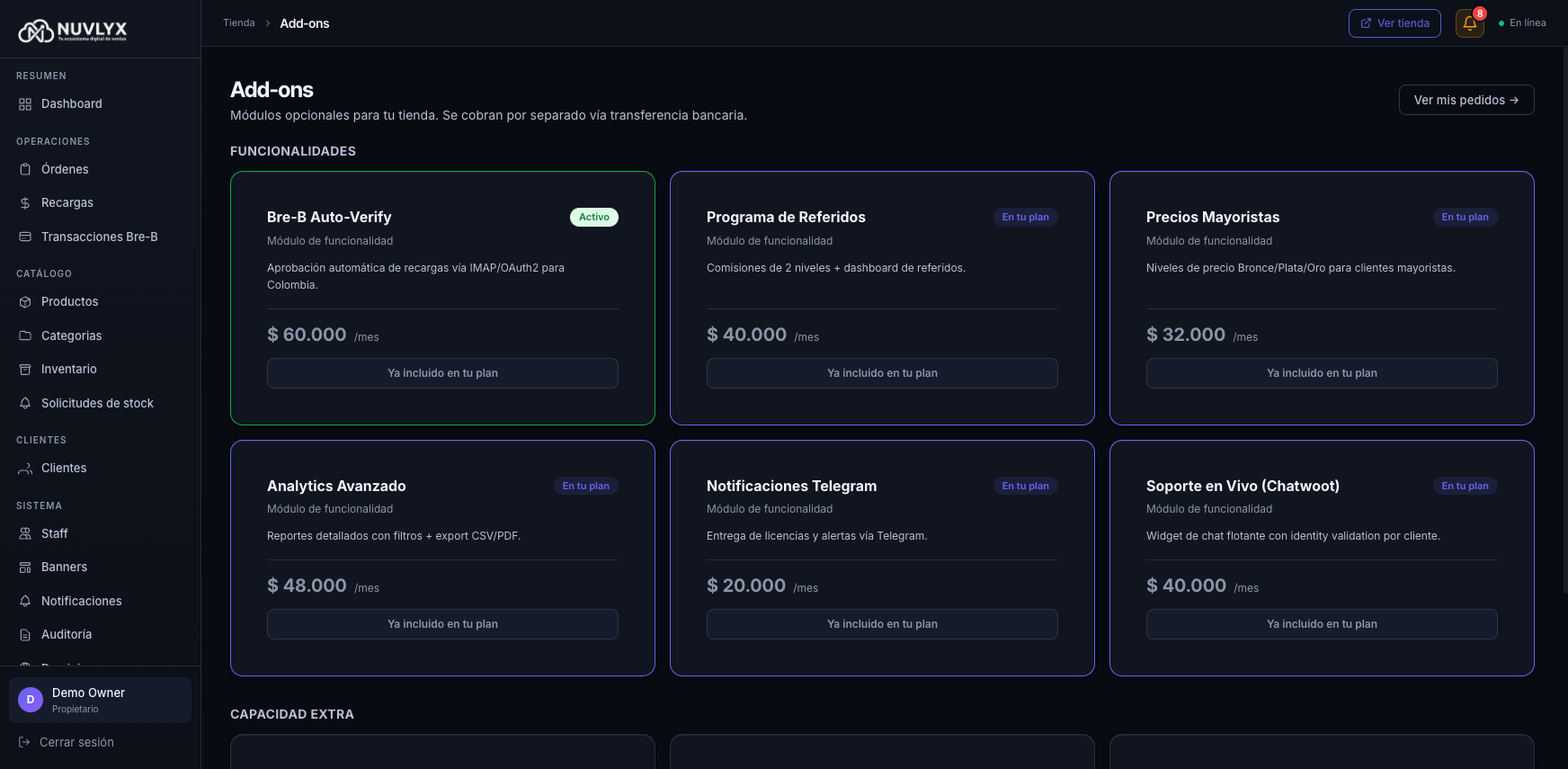
Sección titulada «Entra a Add-ons»Desde el panel ve a Cuenta → Add-ons. Solo el dueño de la tienda puede contratar add-ons. Verás los módulos separados en Funcionalidades y Capacidad extra.
-
Pulsa “Comprar” en el add-on que quieres
Sección titulada «Pulsa “Comprar” en el add-on que quieres»El botón Comprar solo aparece en los add-ons que no tienes activos y que tu plan no incluye. Si tu plan ya trae esa función, la tarjeta muestra Ya incluido en tu plan y el botón está deshabilitado.
-
Revisa los detalles
Sección titulada «Revisa los detalles»Se abre la ventana Activar con el nombre del add-on. Ahí verás:
- Periodo de facturación: el precio Mensual y el Anual del add-on. Hoy el cobro sigue siempre el periodo de tu plan, sin importar cuál elijas aquí.
- Cantidad: solo en los add-ons de capacidad extra (almacenamiento, cuentas de staff y SKUs). Puedes elegir de 1 a 20 unidades. Por ejemplo, +5 GB de almacenamiento con cantidad 3 suma 15 GB.
- Costo: el total, con el aviso “Se activa de inmediato y se cobra en tu próxima factura del plan.”
-
Pulsa “Activar add-on”
Sección titulada «Pulsa “Activar add-on”»La ventana se cierra y la tarjeta pasa a Activo (en los acumulables, Activo × N). La función o la capacidad extra queda disponible en tu panel en ese momento.
Ver tus pedidos
Sección titulada «Ver tus pedidos»Cada contratación queda registrada como un pedido con un número único (ORD-AAAA-NNNNN). Para verlos, entra a Cuenta → Facturas o pulsa Ver mis pedidos → en la página de Add-ons.
La tabla Facturas y pedidos reúne las facturas de tu plan y tus pedidos de add-ons. Para ver solo los add-ons, elige Add-on en el filtro de tipo. También puedes buscar por número o concepto.
Los pedidos nuevos aparecen directamente como Aprobado, porque el add-on se activa al contratarlo. El pedido es el registro de la contratación; el cobro llega en la factura del plan.
Cancelar un add-on
Sección titulada «Cancelar un add-on»Pulsa Cancelar add-on en la tarjeta del add-on activo.
Si cancelas capacidad extra y ya estás usando más de lo que permite tu plan, no se borra nada. Lo único que cambia es que no podrás crear más (productos, cuentas de staff o archivos, según el add-on) hasta volver a estar dentro del límite.
Pedidos hechos con el sistema anterior
Sección titulada «Pedidos hechos con el sistema anterior»Antes, los add-ons se pagaban por transferencia y se aprobaban a mano. Si te queda un pedido de esa época, lo reconoces por su estado:
| Estado | Qué significa | Qué puedes hacer |
|---|---|---|
| Pendiente (en la tarjeta: Pendiente pago) | El pedido se creó pero nunca se envió el comprobante. | Pulsa Completa el pago → en la tarjeta (o Completar pago → en Facturas) para enviar el comprobante, o Cancelar pedido para descartarlo. |
| En revisión | Ya enviaste el comprobante y el equipo de Nuvlyx lo está revisando. | Esperar. La tarjeta muestra Esperando aprobación. |
| Rechazado | El pago no se pudo confirmar. | Vuelve a contratar el add-on con el flujo actual. |
| Cancelado | El pedido se canceló antes de aprobarse. | Nada. |
Mientras un add-on tenga un pedido antiguo pendiente o en revisión, su tarjeta no muestra Comprar. Si el pedido está Pendiente y prefieres el flujo actual, cancélalo con Cancelar pedido y el botón Comprar vuelve a aparecer.