

Envíos
Además de productos digitales, puedes vender productos físicos. Tu cliente elige una dirección y un método de envío al comprar, el costo del envío se descuenta de su saldo junto con los productos, y tú sigues cada paquete desde Operaciones → Envíos.
Los envíos se gestionan a mano: tú despachas el paquete con la transportadora que prefieras y registras en el panel el número de guía y cada cambio de estado. Nuvlyx le avisa al cliente por correo. Por ahora los envíos funcionan solo dentro de Colombia.
Antes de vender productos físicos
Sección titulada «Antes de vender productos físicos»-
Configura a dónde envías y cuánto cobras
Sección titulada «Configura a dónde envías y cuánto cobras»En Configuración → Configuración, pestaña Envíos, crea tus zonas (departamentos y ciudades de Colombia) y agrega a cada zona sus métodos de envío, con Tarifa fija o Gratis y los días estimados de entrega. El paso a paso está en Configurar tu tienda → Envíos.
-
Agrega tu bodega (opcional)
Sección titulada «Agrega tu bodega (opcional)»En la misma pestaña, en Bodegas, registra la dirección desde donde despachas. Es opcional mientras manejes tus envíos a mano. Si tienes una bodega activa marcada como bodega por defecto, cada envío nuevo la toma como origen.
-
Crea el producto como físico
Sección titulada «Crea el producto como físico»Al crear o editar el producto, elige Físico en Tipo de producto (ver la sección siguiente).
Crear un producto físico
Sección titulada «Crear un producto físico»Entra a Catálogo → Productos y crea o edita el producto. En Tipo de producto tienes dos opciones:
- Digital (Entrega licencia): el cliente recibe una credencial del inventario. Es la opción por defecto.
- Físico (Requiere envío): el producto se despacha a una dirección y, al comprarlo, se crea un envío.
El selector Tipo de producto solo aparece si tu plan incluye Envíos.
En cada variación de un producto físico aparece el bloque Atributos físicos (opcionales), con Peso (gramos), Largo (cm), Ancho (cm) y Alto (cm). El peso se muestra en el detalle del envío para que sepas qué empacar. Hoy estos datos no se le muestran al cliente ni cambian el costo del envío, que depende solo del método elegido. Las variaciones físicas no tienen Duración (días), porque no vencen.
Los productos físicos se compran solo desde la tienda web: el bot de WhatsApp no los ofrece porque no pide dirección de envío.
Qué pasa cuando un cliente compra
Sección titulada «Qué pasa cuando un cliente compra»- En el checkout, el cliente elige una dirección de envío y uno de los métodos que cubren su ciudad (ver Envíos y direcciones del cliente).
- Al confirmar, Nuvlyx descuenta de su saldo el precio de los productos más el costo del envío. La tarifa se cobra una vez por pedido, sin importar cuántas unidades lleve.
- Se crea el envío en estado Pendiente de empacar, con una copia de la dirección tal como estaba al comprar. Si después el cliente edita esa dirección, el envío no cambia.
- El cliente recibe un correo de confirmación (“¡Recibimos tu pedido!”) y tú, la notificación push de Nueva orden, como en cualquier compra.
La orden aparece en Órdenes como Completada apenas se paga: el estado de la orden indica que el pago se hizo, no que el paquete llegó. El avance del paquete se sigue en Envíos. Si el pedido mezcla productos digitales y físicos, las licencias se entregan de inmediato como siempre y el envío incluye solo los productos físicos.
La lista de envíos
Sección titulada «La lista de envíos»Entra a Operaciones → Envíos. Pueden entrar el dueño de la tienda y los miembros del staff con el permiso Gestionar pedidos.
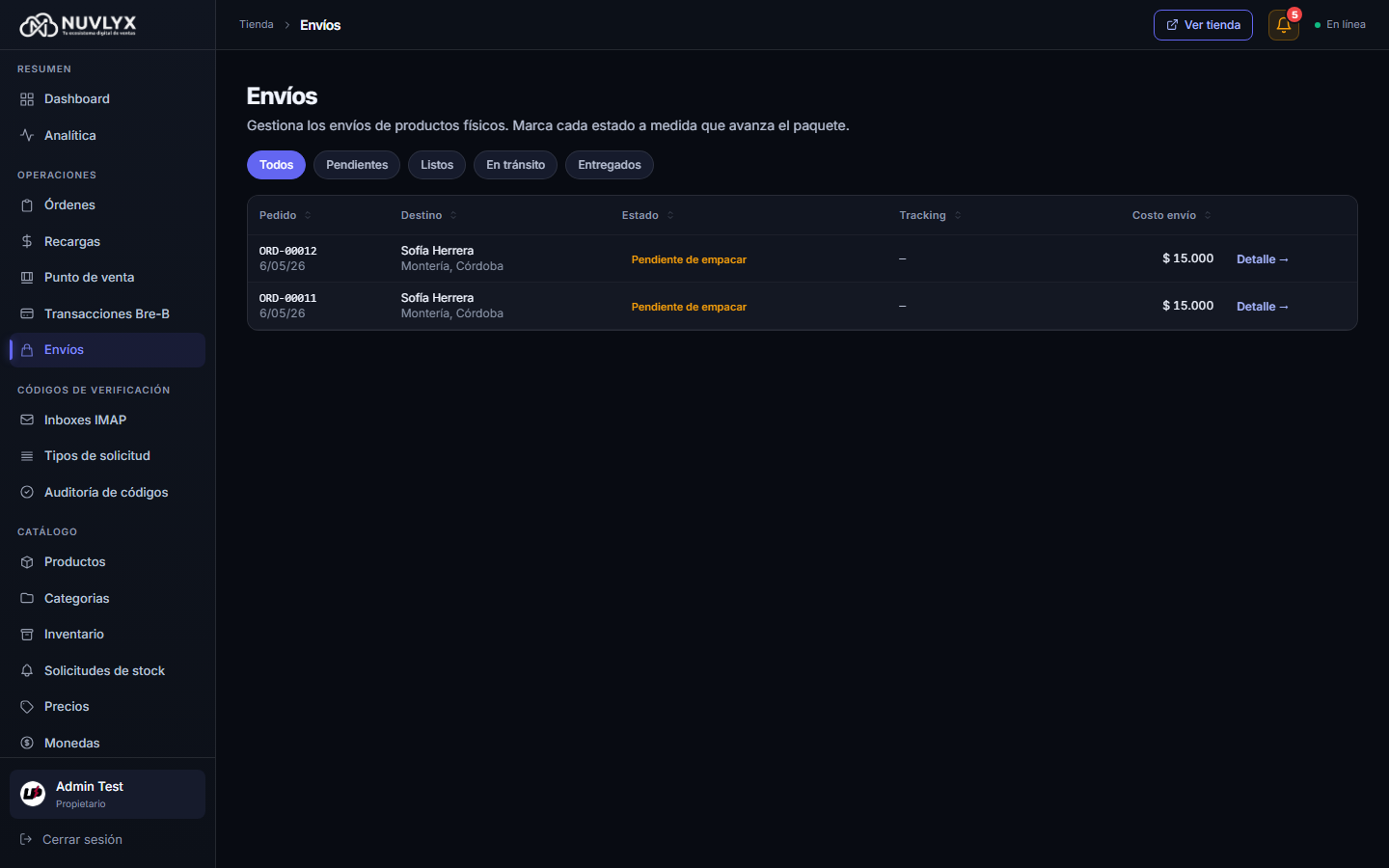
Cada envío muestra el Pedido (número de orden y fecha), el Destino (nombre, ciudad y departamento), el Estado, el número de guía en la columna Tracking y el Costo envío. Arriba puedes filtrar por Todos, Pendientes, Listos, En tránsito y Entregados. Los envíos en otros estados (en reparto, devueltos, cancelados o con entrega fallida) se ven en Todos.
Pulsa una fila o Detalle → para abrir el envío. Desde la orden no hay un enlace directo al envío: búscalo aquí por el número de pedido.
El detalle de un envío
Sección titulada «El detalle de un envío»La página Envío muestra el Estado actual y el Costo de envío, y se divide en:
- Destino: nombre, teléfono, dirección, ciudad y departamento del cliente, con las referencias que haya escrito.
- Origen y método: la bodega de despacho (o “Sin bodega configurada” si no tienes una), el Método de envío que eligió el cliente y el peso total.
- Productos a empacar: solo los productos físicos del pedido, con su variación, SKU, peso y precio, y el nombre del cliente.
- Actualizar estado: donde registras la guía y avanzas el estado (ver abajo).
- Historial: cada cambio de estado con su fecha y la nota que hayas escrito.
Actualizar el estado y la guía
Sección titulada «Actualizar el estado y la guía»-
Completa los datos del despacho
Sección titulada «Completa los datos del despacho»En Actualizar estado, escribe el Número de guía, la Transportadora y, si la transportadora te da uno, la URL de seguimiento (opcional). Si quieres, agrega una Nota para el timeline (opcional), por ejemplo “Entregado a recepción”.
-
Pulsa el nuevo estado
Sección titulada «Pulsa el nuevo estado»Pulsa el botón del estado al que pasa el paquete. Los datos que escribiste se guardan junto con el cambio de estado: no hay un botón Guardar aparte, y el botón del estado actual está desactivado. Los campos que dejes vacíos conservan su valor anterior.
Los estados, en el orden normal de un envío, son:
| Estado | Cuándo usarlo | ¿Avisa al cliente por correo? |
|---|---|---|
| Pendiente de empacar | Estado inicial al crearse el pedido. | Sí, al crearse el pedido. |
| Listo para despachar | Empacaste el paquete y está por salir. | No. |
| En tránsito | Entregaste el paquete a la transportadora. | Sí, con la guía y el enlace de rastreo. |
| En reparto | La transportadora está haciendo la entrega. | No. |
| Entregado | El paquete llegó al cliente. | Sí. |
Debajo, en Otros estados:, están los casos en que algo sale mal. Cada uno pide confirmación antes de aplicarse y avisa al cliente por correo:
| Estado | Cuándo usarlo |
|---|---|
| Devuelto | El paquete regresó a tu tienda. |
| Cancelado | El envío no se va a hacer. |
| Falló entrega | La transportadora no pudo entregarlo. |
El panel no fuerza un orden: puedes pasar a cualquier estado, incluso volver a uno anterior. El cliente recibe un correo solo cuando el estado cambia a uno de los que avisan.
Qué recibe el cliente
Sección titulada «Qué recibe el cliente»Con cada cambio de estado que avisa, el cliente recibe un correo con tu marca que incluye el número de pedido, el método y el costo del envío y la dirección de entrega. Si ya los registraste, también trae el número de guía con la transportadora y el enlace de rastreo. El correo tiene el botón Ver mis pedidos para abrir su historial.
El aviso de envíos se manda solo por correo, aunque el cliente haya elegido Telegram para otros avisos. Si el cliente no tiene correo en su cuenta, no le llega; igual puede ver el estado en Mis pedidos.
Si tu plan deja de incluir Envíos
Sección titulada «Si tu plan deja de incluir Envíos»Si cambias a un plan sin Envíos:
- Tus productos físicos dejan de mostrarse en la tienda y nadie puede comprarlos. No se borran: vuelven a aparecer cuando tu plan incluya Envíos de nuevo.
- En el formulario del producto verás un aviso de que está oculto del catálogo, con el botón Cambiar a digital por si quieres venderlo como digital.
- La pestaña Envíos de la configuración desaparece y ya no puedes crear zonas ni bodegas.
- Operaciones → Envíos sigue disponible, con un aviso, para que termines de despachar los pedidos que ya estaban en curso.
Relación con otras secciones
Sección titulada «Relación con otras secciones»- Configurar tu tienda → Envíos: zonas, métodos, tarifas y bodegas.
- Órdenes: la orden de cada compra con productos físicos.
- Envíos y direcciones del cliente: lo que ve tu cliente al comprar y al seguir su pedido.
- Productos: variaciones, precios y Depende de stock.