

Niveles de precio
Los niveles de precio te permiten cobrar distinto según el tipo de cliente. Por ejemplo, un cliente normal (retail) ve un precio y un cliente mayorista ve otro más bajo.
Disponible si tu plan incluye Precios mayoristas, o como add-on.
Crear los niveles
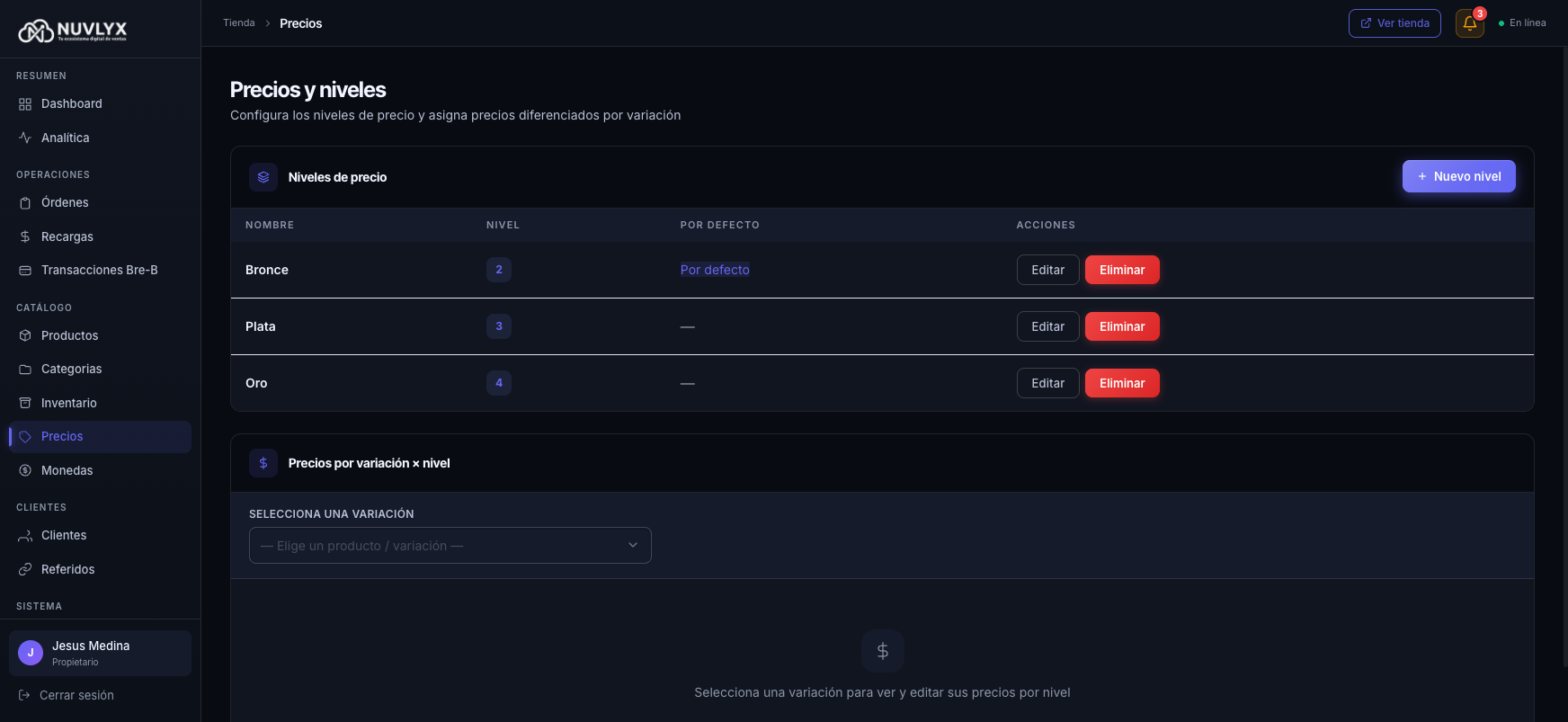
Sección titulada «Crear los niveles»Entra a Catálogo → Precios. Pulsa + Nuevo nivel.
Al crear un nivel solo se te pide el Nombre (Bronce, Plata, Oro, Mayorista…). El número de nivel se autoasigna, ya no lo ingresas tú.
Un ejemplo con dos niveles:
Default por tipo
Sección titulada «Default por tipo»En la tabla de niveles, la columna “Default por tipo” tiene un selector por cada nivel con tres opciones:
- No es default
- Default · Retail
- Default · Mayorista
Cuando eliges un default, aparece un modal que te pregunta si quieres aplicar a los clientes existentes de ese tipo:
- Aplicar a existentes — sobrescribe el nivel de todos los clientes de ese tipo (Retail o Mayorista) con el nuevo nivel por defecto.
- Solo nuevos — el default solo se aplica a los clientes que se registren a partir de ese momento; los existentes conservan su nivel actual.
Asignar precios por variación
Sección titulada «Asignar precios por variación»En la misma pantalla, más abajo, está la sección Precios por variación × nivel. Elige una variación de tu catálogo y pulsa Asignar precio en cada nivel (o Editar si ya hay un precio guardado).
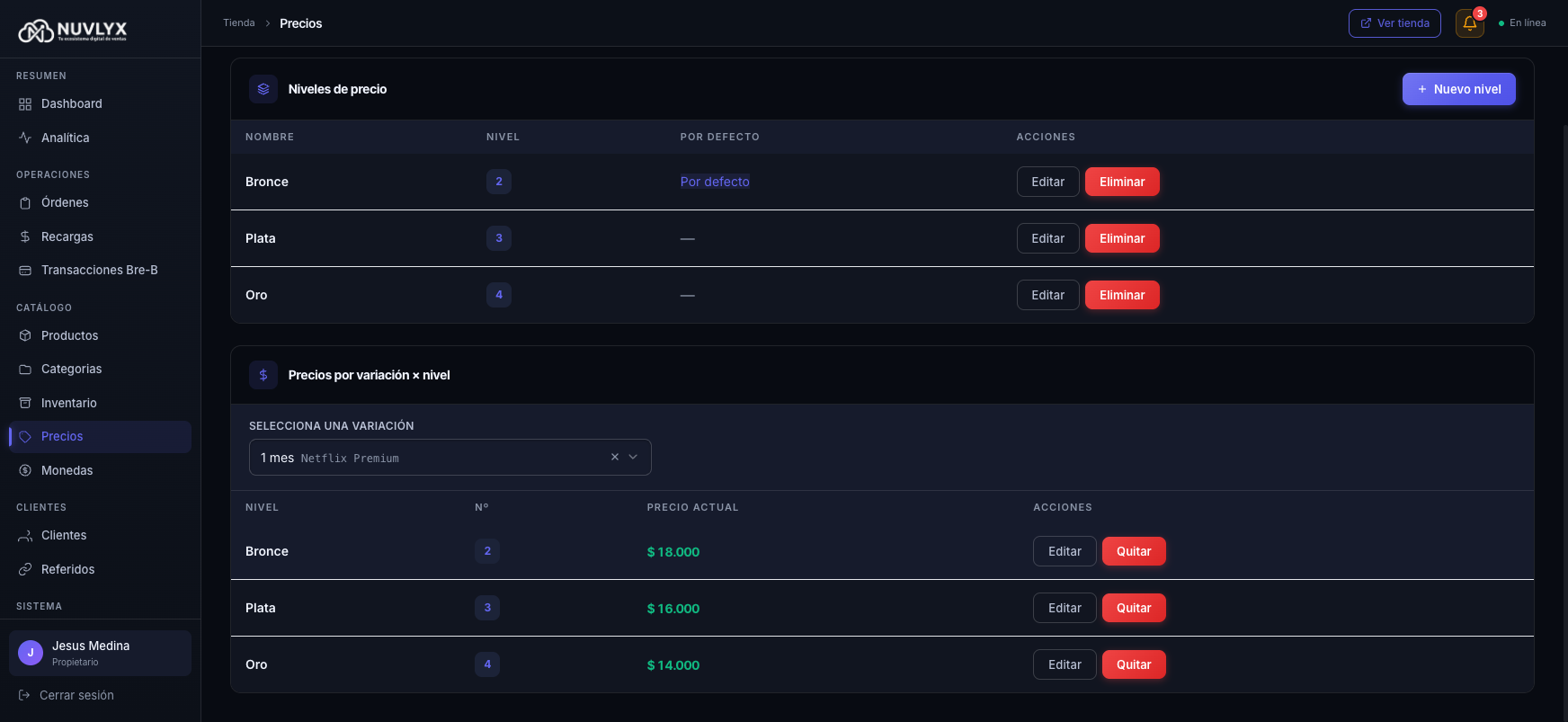
Así, un mismo producto puede costar diferente según el nivel del cliente. La variación seguirá mostrando el precio base que pusiste al crearla cuando un nivel aún no tiene precio asignado.
Cómo asignar un nivel a un cliente
Sección titulada «Cómo asignar un nivel a un cliente»El nivel se autoasigna según el tipo del cliente (Retail o Mayorista), usando el default configurado para ese tipo. De todos modos puedes sobrescribirlo manualmente desde Clientes → Clientes, abre al cliente y cambia su Nivel de precio (ver Gestionar un cliente).
Buenas prácticas
Sección titulada «Buenas prácticas»- Mantén pocos niveles (3 o 4 es suficiente para la mayoría de tiendas).
- Nombra los niveles con términos que tú entiendas, no tienen que verse en la tienda.
- Revisa que cada variación tenga precio en todos los niveles antes de activarla; si no, el cliente de ese nivel verá el precio base.