

Configurar tu tienda
Antes de publicar productos conviene dejar lista la identidad de la tienda. Entra a Configuración → Configuración (solo la ve el dueño de la tienda). La página Configuración de la tienda está dividida en cinco pestañas: Identidad, Contenido, Acceso, Envíos (solo si tu plan incluye Envíos) y Renovaciones.
Cada pestaña se guarda por separado. En Identidad, Contenido, Acceso y Renovaciones, pulsa Guardar cambios al final antes de pasar a otra pestaña.
Identidad
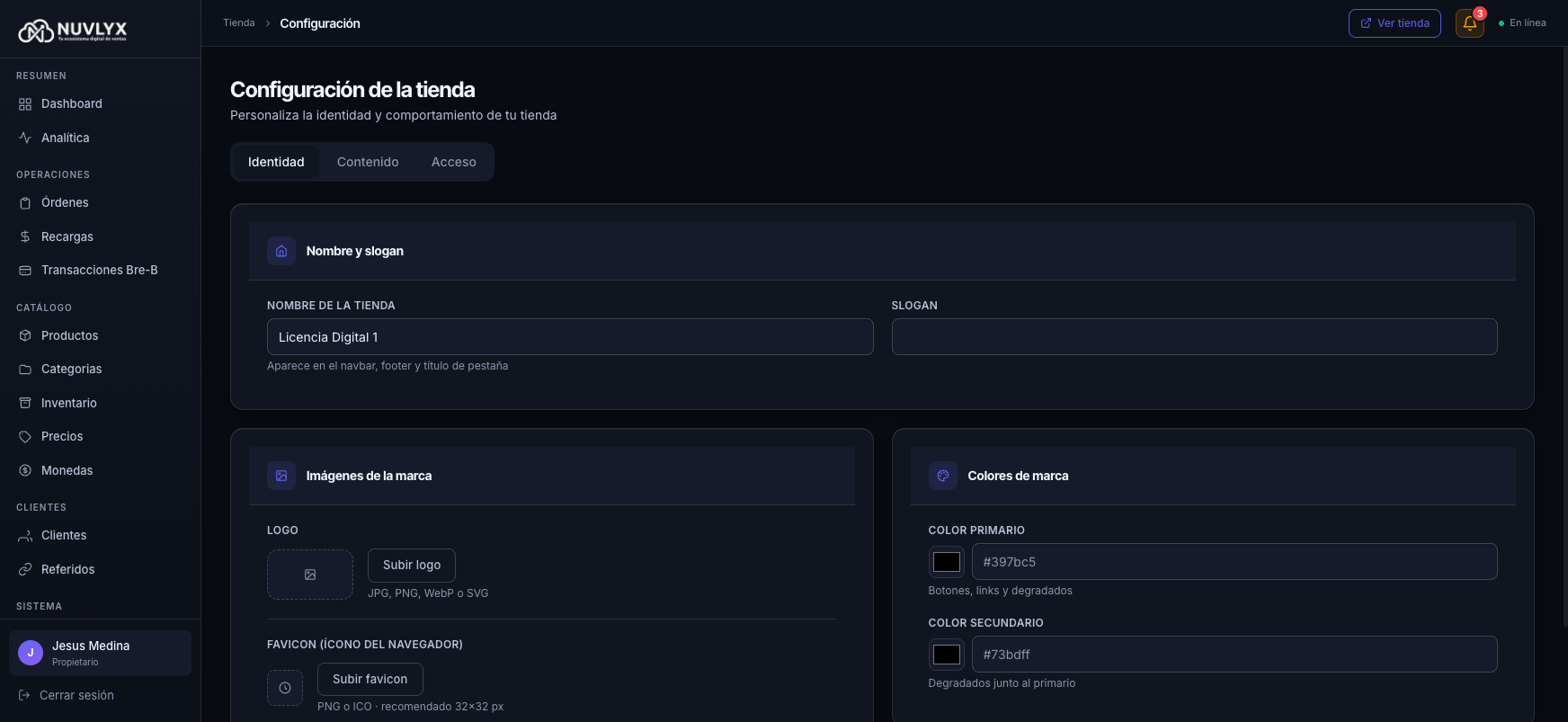
Sección titulada «Identidad»Aquí defines cómo se ve tu tienda:
- Nombre y slogan: el Nombre de la tienda aparece en el encabezado (si no subiste un logo), en el pie de página y en el título de la pestaña del navegador. El Slogan se muestra en el pie de página.
- Imágenes de la marca: Logo (JPG, PNG o WebP, máx. 2 MB) y Favicon (el ícono de la pestaña del navegador; usa PNG, recomendado 32×32 px, máx. 500 KB). Se guardan en cuanto los subes, sin pulsar Guardar cambios, y cuentan para el almacenamiento de tu plan.
- Colores de marca: Color primario (botones, enlaces y degradados) y Color secundario (degradados junto al primario). Puedes elegirlos con el selector o escribir el código hex (
#RRGGBB).
Modo de color
Sección titulada «Modo de color»En Tema de la tienda eliges Claro u Oscuro. Es cómo ven tu tienda los clientes; tus colores de marca se aplican sobre el tema elegido.
Diseño de la tienda
Sección titulada «Diseño de la tienda»En Template eliges la estructura y el estilo de la tienda. Hay cuatro opciones, todas disponibles:
- Clásico: moderno, glassy y redondeado. Es el diseño por defecto.
- Editorial: minimal, con tipografía serif y líneas rectas.
- Mercado: estilo marketplace, denso, con un buscador de productos en el encabezado.
- Streaming: pensado para tiendas de cuentas de streaming. Las pantallas de ingreso y registro se dividen en dos: a un lado tu marca, sobre un fondo tipo mosaico de pósters, y al otro el formulario. Antes del pie de página aparece una franja animada con nombres de plataformas de streaming.
Tus colores de marca y el modo claro u oscuro se aplican sobre el diseño elegido.
Aplicación móvil
Sección titulada «Aplicación móvil»Al final de la pestaña Identidad está la sección Aplicación móvil, desde donde puedes instalar el panel de Nuvlyx como app. Las notificaciones se activan desde la franja del Dashboard (ver App y notificaciones push). Esta sección no necesita Guardar cambios.
Contenido
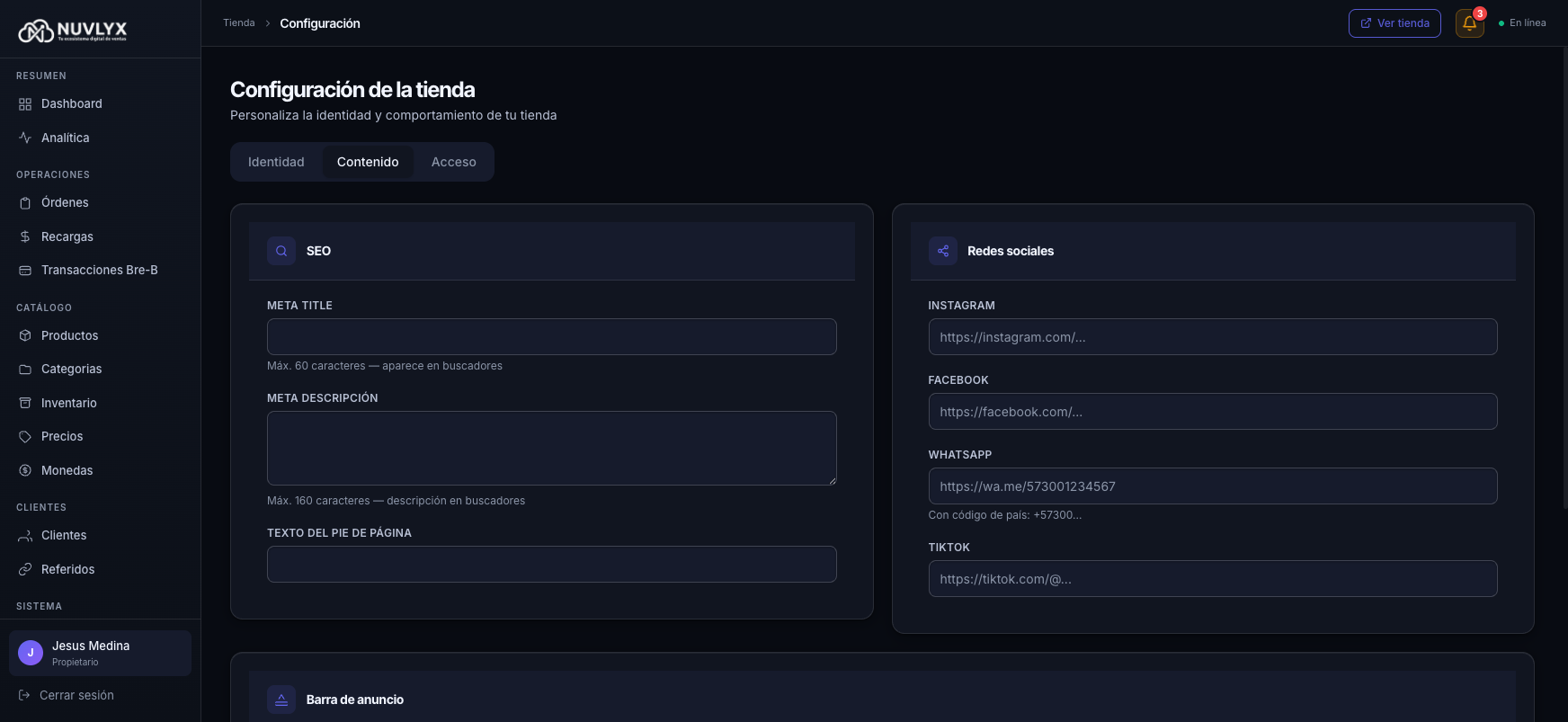
Sección titulada «Contenido»Ajustes que ayudan a que tu tienda aparezca mejor en buscadores y redes:
- SEO:
- Meta title: el título que ven los buscadores (máx. 60 caracteres).
- Meta descripción: la descripción que aparece en los resultados de búsqueda (máx. 160 caracteres).
- Texto del pie de página: una frase corta para el pie de página. Si tienes un slogan, el pie de página muestra el slogan en su lugar.
- Redes sociales: enlaces a Instagram, Facebook, WhatsApp, TikTok y YouTube. En WhatsApp pega el enlace de tu chat con el código de país, por ejemplo
https://wa.me/573001234567. Instagram, Facebook, WhatsApp y TikTok aparecen en el pie de página de la tienda. Con el diseño Streaming, las redes (incluido YouTube) también aparecen en las pantallas de ingreso y registro. - Barra de anuncio: un mensaje corto en la parte superior de la tienda. Escribe el Texto del anuncio (máx. 200 caracteres), elige el Color de fondo y marca Mostrar barra de anuncio. Mientras escribes, verás una vista previa.
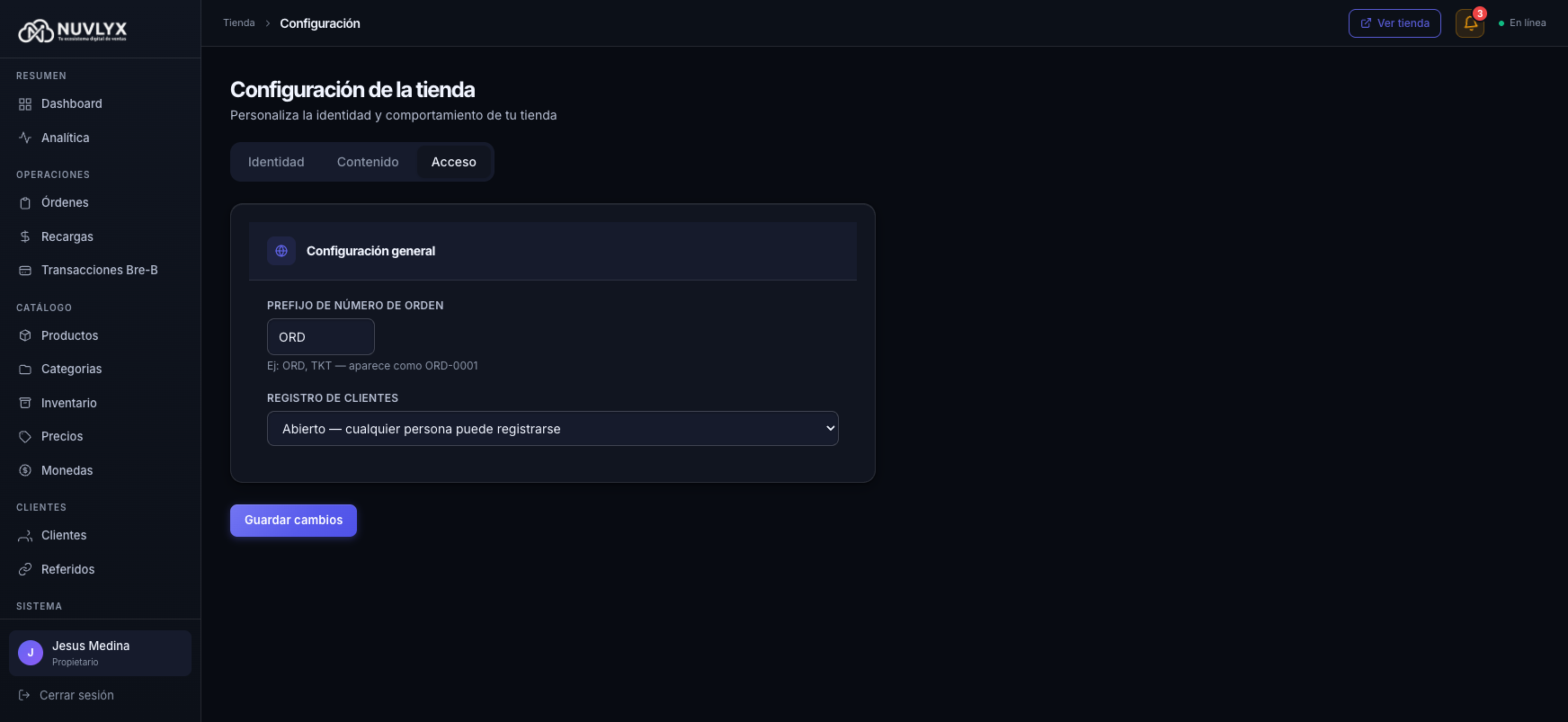
Desde aquí decides cómo se numeran las órdenes y cómo se registran los clientes:
- Prefijo de número de orden: hasta 6 caracteres. Por ejemplo,
ORDgenera números comoORD-00001. Solo afecta a las órdenes nuevas. - Registro de clientes:
- Abierto — cualquier persona puede registrarse: cualquier persona puede crear una cuenta desde la tienda. El código de referido es opcional.
- Solo por invitación: al registrarse, el cliente debe escribir un código
NVX-XXXX. Ese código puede ser el tuyo como dueño (lo encuentras en Mi perfil → Cuenta) o el de cualquier cliente que ya tenga un código generado. En este modo, la tienda oculta el botón Empezar del encabezado.
El modo Solo por invitación sirve cuando quieres que la tienda sea una comunidad cerrada, por ejemplo un grupo privado donde solo entra quien recibe tu enlace personal. Ver programa de referidos para más detalles.
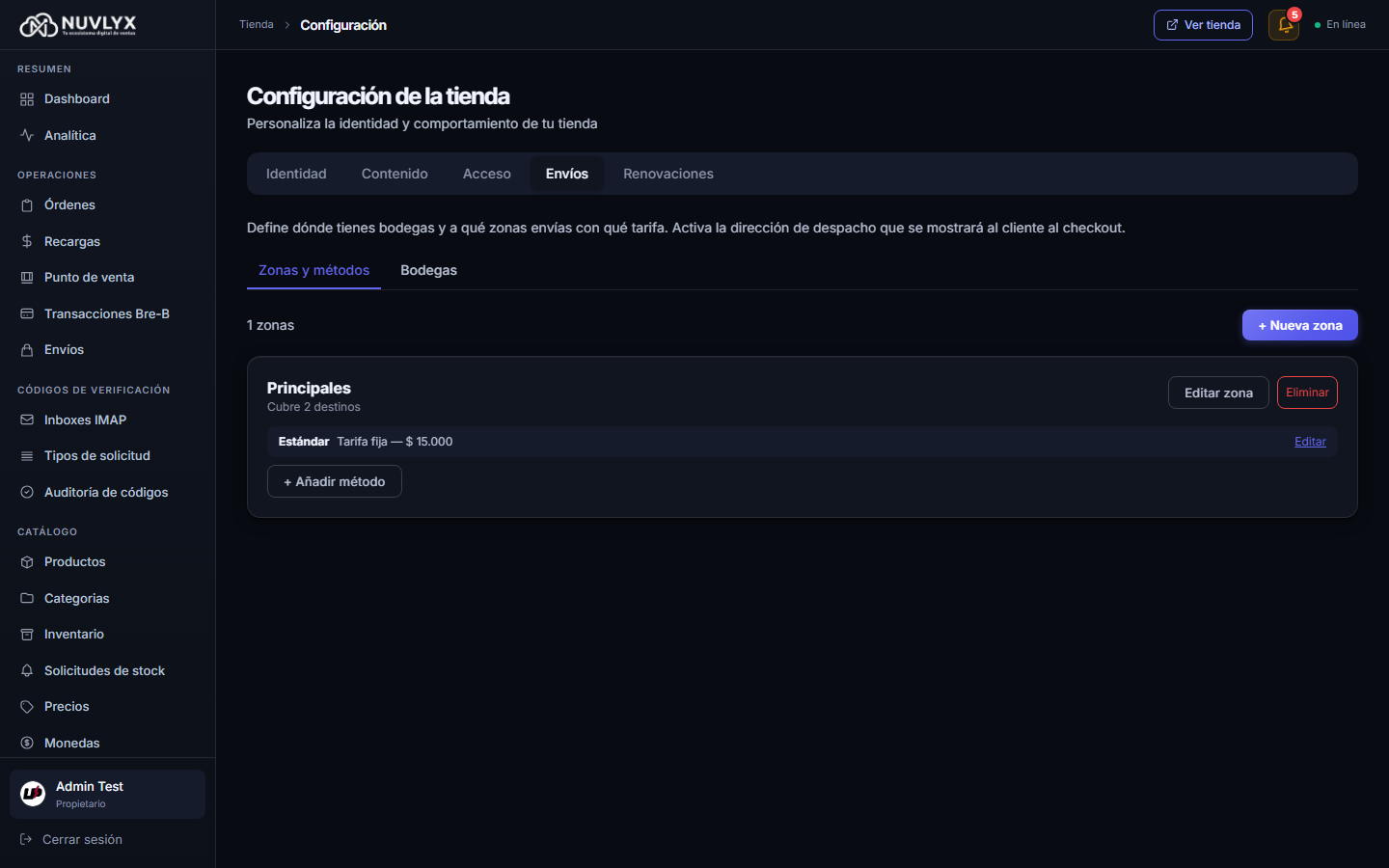
Aquí configuras a qué lugares envías, cuánto cobras y desde dónde despachas. La pestaña tiene dos secciones:
- Zonas y métodos:
- Con + Nueva zona creas una zona con su Nombre de la zona y su Cobertura: eliges el departamento y, si quieres, la ciudad. Si dejas la ciudad vacía, la zona cubre todo el departamento.
- Con + Añadir método agregas a cada zona uno o varios métodos de envío: Nombre del método, Tipo de tarifa (Tarifa fija o Gratis), Tarifa (COP) para la tarifa fija, Subtotal mínimo (COP) para el envío gratis (gratis si el valor de los productos físicos del pedido alcanza ese monto;
0significa siempre gratis) y Días estimados de entrega. - Las zonas y los métodos se pueden dejar inactivos sin borrarlos.
- Bodegas: la dirección desde donde despachas (Nombre, Persona contacto, Teléfono, Departamento, Ciudad, dirección y Código postal). Puedes marcar una como bodega por defecto. Las bodegas son opcionales mientras manejes tus envíos a mano. Si tu plan no incluye Multi-bodega, solo puedes tener una.
En los formularios de esta pestaña se guarda con el botón Guardar de cada ventana.
El seguimiento diario de los paquetes (número de guía, cambios de estado) se hace en Operaciones → Envíos, no aquí.
Renovaciones
Sección titulada «Renovaciones»En la pestaña Renovaciones activas la renovación de licencias: tus clientes pueden renovar desde su panel las licencias vencidas o por vencer. Viene apagada; para activarla marca Permitir renovación de licencias en la tienda y pulsa Guardar cambios. Si tu plan no incluye Renovaciones, la pestaña muestra un aviso en lugar del formulario.
Relación con otras secciones
Sección titulada «Relación con otras secciones»- Programa de referidos: los códigos
NVX-XXXXque se usan en el modo Solo por invitación. - Dominio personalizado: el dominio propio de la tienda se configura en Configuración → Dominios, no en esta página.