

Aprobar recargas
Todas las solicitudes de recarga de tus clientes llegan a Operaciones → Recargas. Las de transferencia manual siempre esperan tu aprobación. Las de Mercado Pago y Bre-B normalmente se aprueban solas, pero a veces necesitan que intervengas.
Pueden entrar el dueño de la tienda y los miembros del staff con el permiso Gestionar pedidos.
Dónde están las recargas
Sección titulada «Dónde están las recargas»La campana de la barra superior muestra un contador rojo con las recargas pendientes. Púlsala para ir directo a ellas, o entra a Operaciones → Recargas.
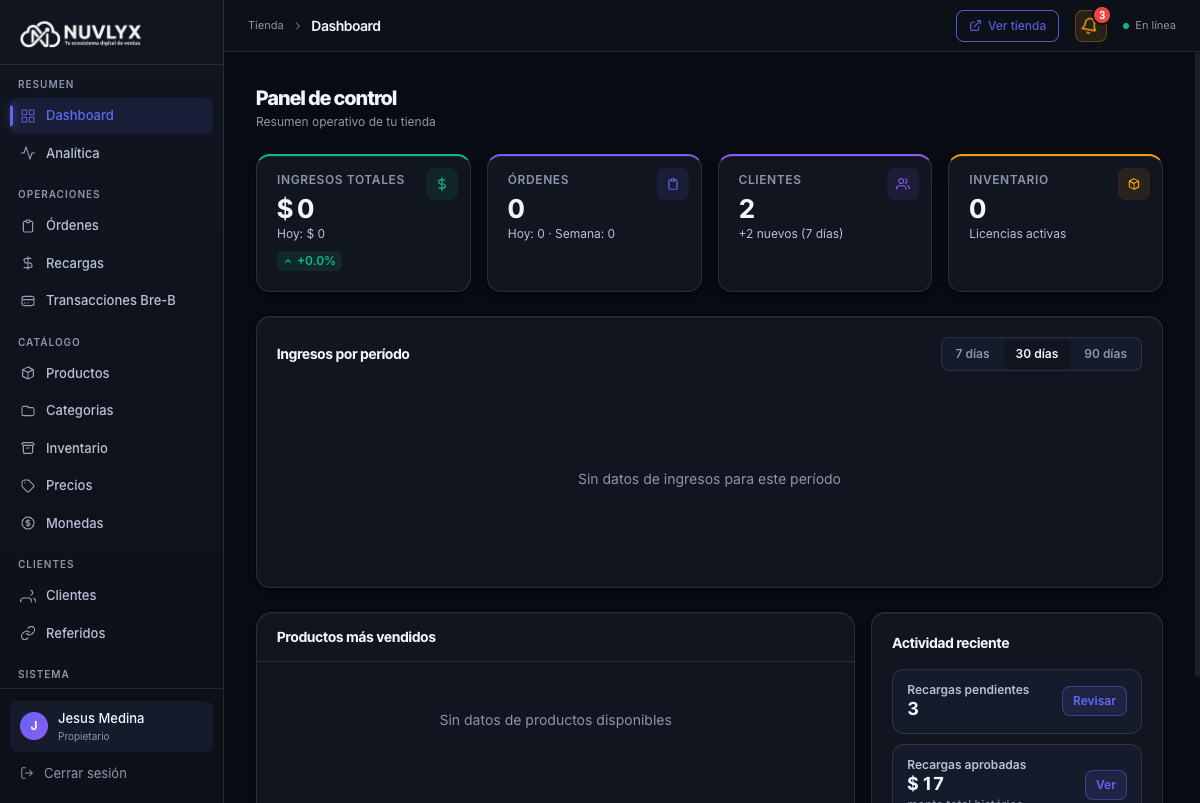
Con cada nueva recarga por transferencia manual te llega un correo a ti y a tu staff activo, y una notificación push si activaste las notificaciones del panel. La lista se actualiza sola cuando entra una recarga nueva.
La lista de recargas
Sección titulada «La lista de recargas»Arriba ves un resumen: Total, Pendientes, Aprobadas y Rechazadas. Puedes filtrar por estado y por método, y buscar con Buscar por cliente, correo o titular….
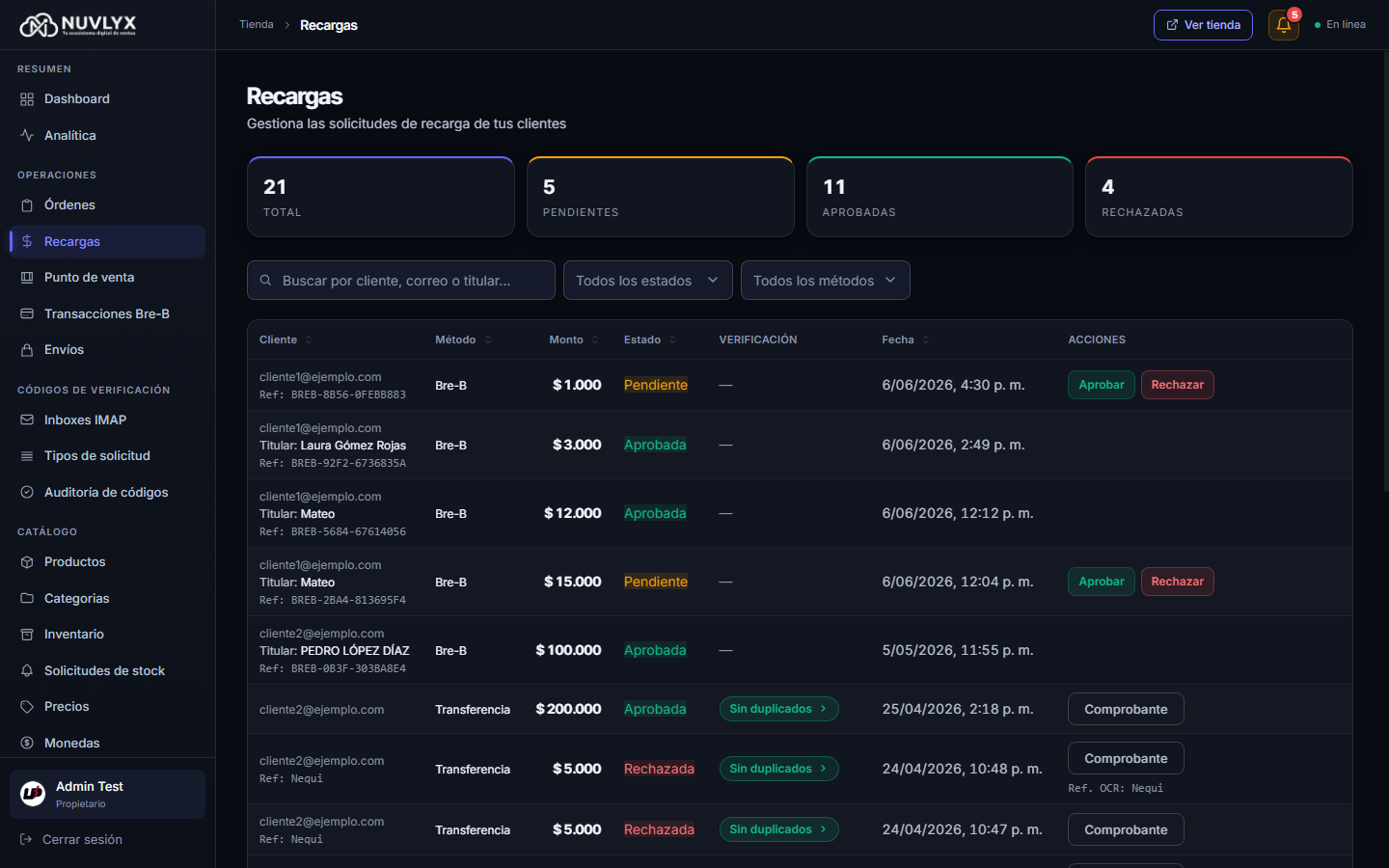
Cada recarga muestra:
- Cliente: nombre y correo. Si el cliente lo escribió, también el Titular de la cuenta desde la que pagó y la referencia.
- Método: Transferencia, MercadoPago o Bre-B.
- Monto: el valor que pidió el cliente. Si aprobaste un monto distinto, debajo aparece Aprobado: con el valor acreditado.
- Estado:
Pendiente,Aprobada,RechazadaoExpirada. - Verificación: en transferencias, la etiqueta de revisión del comprobante. En Mercado Pago, el estado que informa Mercado Pago.
- Fecha.
- Acciones: Comprobante abre el archivo que subió el cliente. En las pendientes aparecen Aprobar y Rechazar.
Etiquetas de verificación
Sección titulada «Etiquetas de verificación»Cuando un cliente sube el comprobante de una transferencia, Nuvlyx lo revisa y le pone una etiqueta en la columna Verificación:
| Etiqueta | Qué significa | Qué hacer |
|---|---|---|
| Sin duplicados | No se encontró nada raro en el comprobante. | Confirma igual en tu banco que el dinero llegó y aprueba. |
| Sin verificar | La revisión todavía no se hizo o no pudo completarse. | Abre la etiqueta y pulsa Re-verificar. |
| Sospechoso (N) | Hay señales que conviene revisar. El número indica cuántas coincidencias hay. | Abre el detalle y revisa el depósito en tu banco antes de aprobar. |
| Posible fraude (N) | Hay señales fuertes de que el comprobante no es válido o ya se usó. | No apruebes sin confirmar en tu banco que el depósito existe y es por ese valor. |
Pulsa la etiqueta para abrir la Verificación anti-fraude. Ahí ves el Estado actual, la fecha de la Última verificación y el botón Re-verificar para revisar de nuevo. Según el caso, aparecen estas secciones:
- Discrepancia de monto: el monto que declaró el cliente no coincide con el del comprobante.
- Coincidencias (N): otras recargas o transferencias Bre-B que se parecen a este comprobante, con el cliente, el monto, la fecha y el estado de cada una.
- Datos extraídos del comprobante: siempre está presente (ver la sección siguiente).
Lectura del comprobante con IA
Sección titulada «Lectura del comprobante con IA»Al subir el comprobante, Nuvlyx lo lee con inteligencia artificial y saca datos como el número de Autorización, la Fecha, la Referencia y el Banco, además del monto para compararlo con el declarado. Los ves en Datos extraídos del comprobante.
Si faltan datos o la lectura falló, pulsa Re-procesar con IA para leer el comprobante otra vez. La etiqueta se actualiza con el resultado.
Monto declarado no coincide con el comprobante
Sección titulada «Monto declarado no coincide con el comprobante»Si el cliente escribió un monto distinto al del comprobante, verás la alerta Monto declarado no coincide con el comprobante, con el valor Declarado, el del Comprobante y la Diferencia. Confirma en tu banco cuánto llegó de verdad y, si apruebas, corrige el monto (ver Aprobar un monto distinto).
Aprobar
Sección titulada «Aprobar»- Verifica en tu banco que el dinero llegó y por cuánto.
- Pulsa Aprobar en la recarga. Se abre Aprobar recarga con el monto de la Solicitud y el depositante.
- En las transferencias, Nuvlyx vuelve a revisar el comprobante. Si encuentra algo, muestra una alerta y tienes que marcar Entiendo el riesgo y procedo de todas formas para poder continuar.
- Revisa el campo Monto a aprobar. Viene con el monto que pidió el cliente.
- Pulsa Aprobar recarga.
En ese momento Nuvlyx:
- Acredita en la billetera del cliente el monto que aprobaste. Si la recarga está en otra moneda, lo convierte a la moneda de la billetera con las tasas de Multi-moneda.
- Marca la recarga como
Aprobada. - Le avisa al cliente por correo o por Telegram, según lo que eligió en sus notificaciones, y con una notificación push si la activó.
Aprobar un monto distinto
Sección titulada «Aprobar un monto distinto»Si el cliente transfirió más o menos de lo que pidió, no tienes que rechazar la recarga: cambia el Monto a aprobar por el valor que realmente llegó a tu cuenta y pulsa Aprobar recarga. En la lista verás el monto pedido y, debajo, Aprobado: con el valor acreditado.
Comisiones
Sección titulada «Comisiones»- Mercado Pago: la Comisión (%) se descuenta sola al aprobarse la recarga.
- Transferencia manual: la comisión no se descuenta sola. Si cobras comisión, réstala tú al escribir el Monto a aprobar.
- Bre-B: se acredita el valor completo de la recarga, sin descontar comisión.
La comisión de cada método se configura en Métodos de pago.
Rechazar
Sección titulada «Rechazar»Si el comprobante no es válido o no encuentras el depósito, pulsa Rechazar, escribe el Motivo del rechazo (es obligatorio) y confirma con Rechazar. La recarga queda como Rechazada. El cliente recibe un correo con el motivo y puede intentarlo de nuevo.
Recargas de Mercado Pago
Sección titulada «Recargas de Mercado Pago»Se aprueban solas cuando Mercado Pago confirma el pago. El saldo se acredita con la comisión ya descontada y el cliente recibe una notificación push si la activó. Si Mercado Pago rechaza el pago, la recarga pasa a Rechazada y el cliente recibe un correo.
En la columna Verificación ves el estado que informa Mercado Pago, por ejemplo Esperando pago del cliente o Rechazado por el banco.
Recargas Bre-B y Transacciones Bre-B
Sección titulada «Recargas Bre-B y Transacciones Bre-B»Las recargas Bre-B aparecen en esta lista con el método Bre-B. Cuando Nuvlyx identifica el pago, la recarga pasa sola a Aprobada y el cliente ve el saldo en su monedero. Hoy el cliente no recibe un aviso aparte por esa aprobación automática.
Las transferencias que Nuvlyx detecta en los avisos de tu banco están en Operaciones → Transacciones Bre-B. Pueden entrar el dueño de la tienda y los miembros del staff con el permiso Transacciones Bre-B.
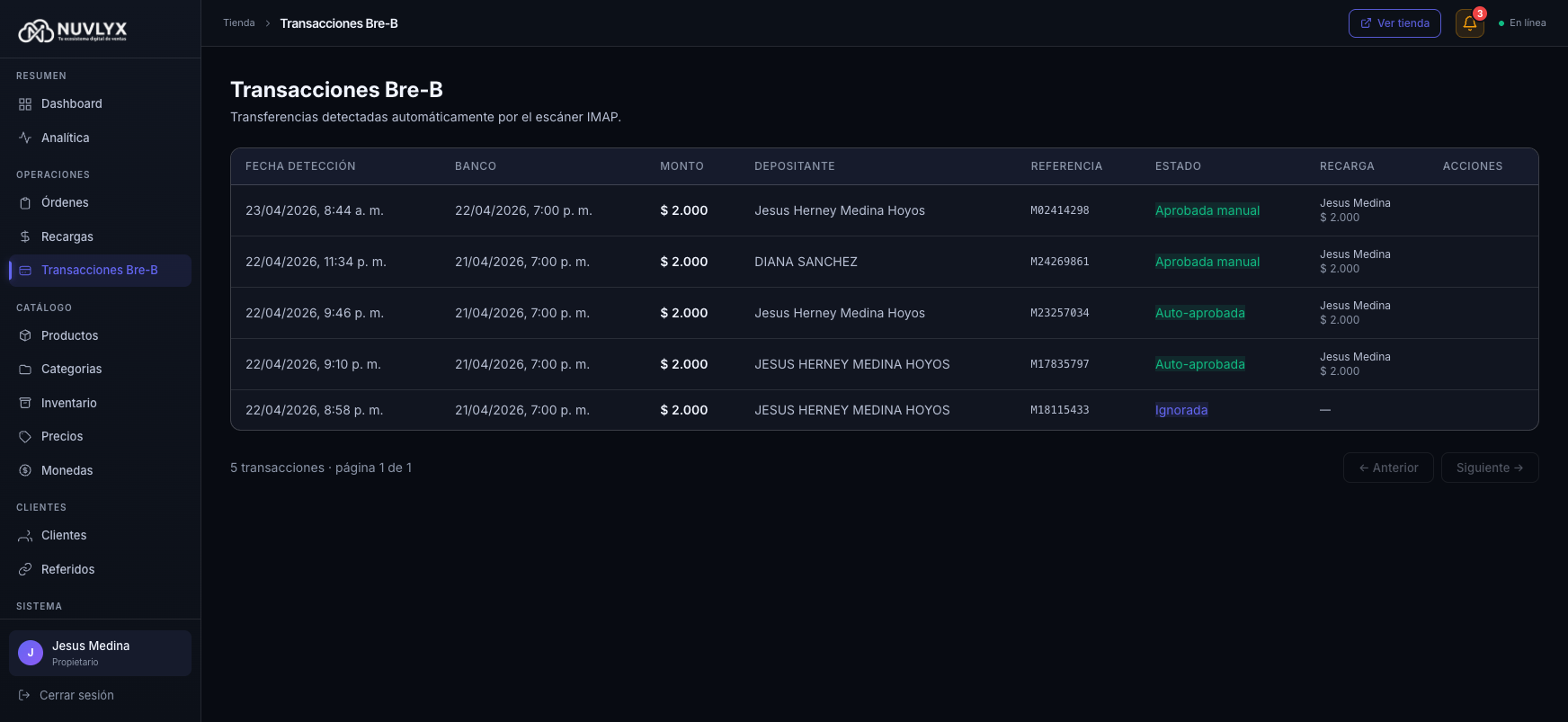
Cada transferencia muestra Fecha detección, Fecha banco, Banco (Nequi, Bancolombia u Otro), Monto, Depositante, Referencia, Estado y la Recarga a la que quedó asociada. Puedes buscar con Depositante o referencia… y filtrar por fechas.
| Estado | Qué significa |
|---|---|
| Auto-aprobada | Nuvlyx identificó el pago y aprobó la recarga solo. No tienes que hacer nada. |
| Aprobada manual | Tú o tu staff asociaron la transferencia a una recarga. |
| Sin match | Nuvlyx no pudo identificar con seguridad a qué recarga corresponde. Necesita tu revisión. |
| Revisión manual | Tiene una recarga relacionada, pero espera tu confirmación. |
| Ignorada | La marcaste como ajena a tu tienda. No afecta ninguna recarga. |
Cuándo intervenir
Sección titulada «Cuándo intervenir»En las transferencias Sin match o Revisión manual aparecen dos acciones:
- Asociar: abre Asociar a recarga. Elige de la lista la recarga pendiente que corresponde a esa transferencia y pulsa Aprobar recarga. El saldo se acredita al instante y el cliente recibe una notificación push si la activó.
- Ignorar: para transferencias que no tienen que ver con tu tienda.
Si una recarga Bre-B lleva un rato Pendiente y su pago no aparece en Transacciones Bre-B, puede que el aviso del banco no haya llegado al buzón o que la verificación automática esté en pausa (ver Pausa automática por seguridad). Confirma el pago en tu banco y apruébala desde Operaciones → Recargas.
Si el cliente cancela su recarga Bre-B pendiente desde la tienda, la verás como Rechazada.
Buenas prácticas
Sección titulada «Buenas prácticas»- Revisa y aprueba al menos una vez al día para no dejar clientes esperando.
- No apruebes solo por el comprobante: confirma siempre el depósito en tu banco.
- Si el cliente transfirió otro valor, aprueba con el monto real en lugar de rechazar.
- Revisa de vez en cuando Transacciones Bre-B para no dejar transferencias Sin match sin resolver.
Relación con otras secciones
Sección titulada «Relación con otras secciones»- Métodos de pago: activar cada método, comisiones y configuración de Bre-B.
- Cuentas bancarias: las cuentas a las que transfiere el cliente.
- Recargar saldo (cliente): lo que ve el cliente al recargar.